Setup guides

Guias de configuração
para planos de números

Aprenda todos os conceitos básicos do SLYNUMBER com os nossos guias passo a passo.

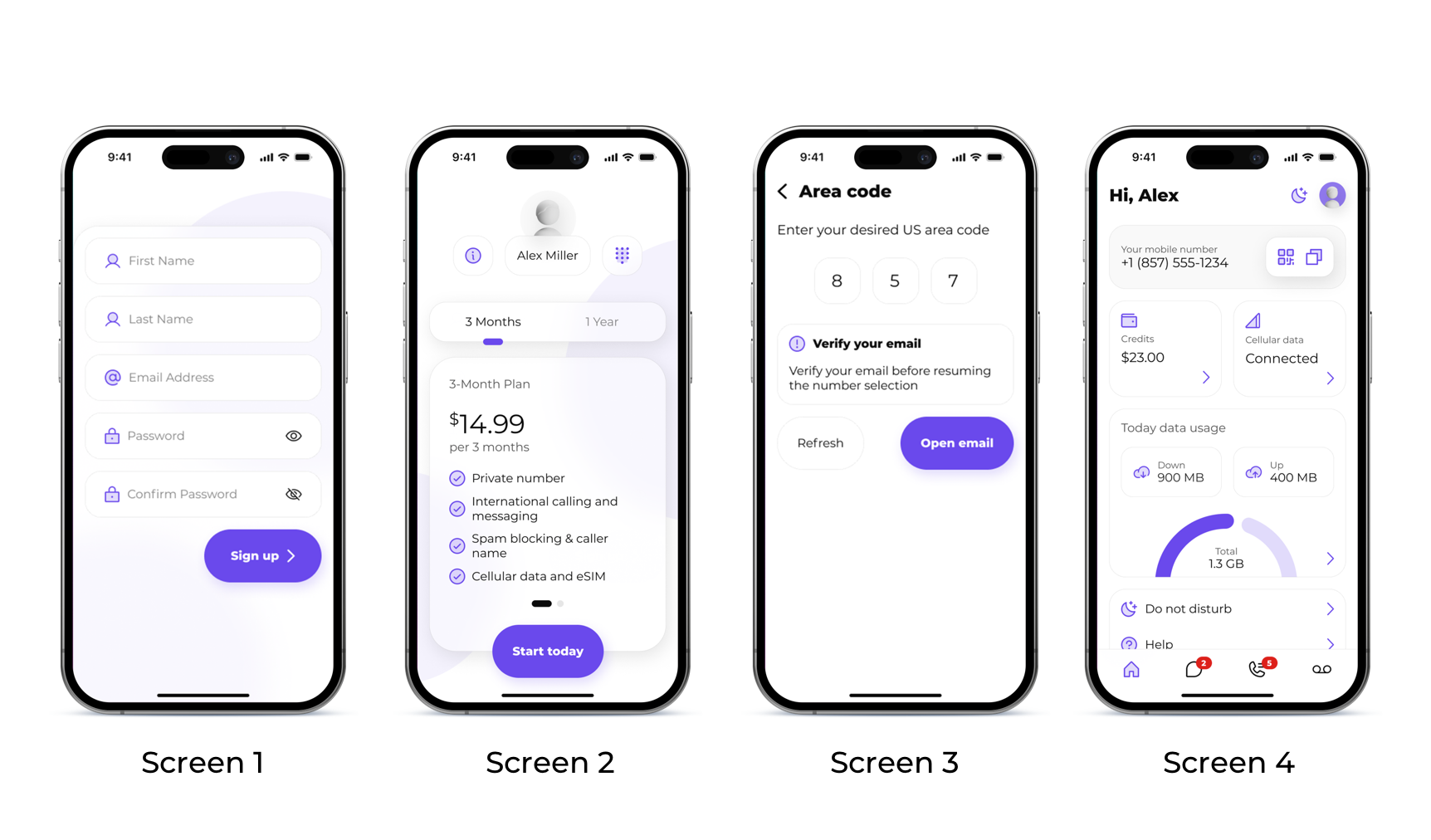
Introdução: configuração da conta e do número SLYNUMBER

Passo 1: Aceda à App Store ou Play Store do seu dispositivo e transfira a aplicação SLYNUMBER.

Passo 2: Depois de descarregar a aplicação no seu telemóvel, abra-a e inicie o processo de registo.

• Introduza as suas informações, e-mail e defina uma palavra-passe (ecrã 1)

• Selecione o seu plano de assinatura (ecrã 2)

• Verifique o seu e-mail antes de continuar com a seleção do número, depois insira o código de área preferido e escolha o seu novo número (ecrã 3)

Passo 3: A sua conta está pronta! Pode começar a usar o seu novo SLYNUMBER.
Como fazer uma chamada

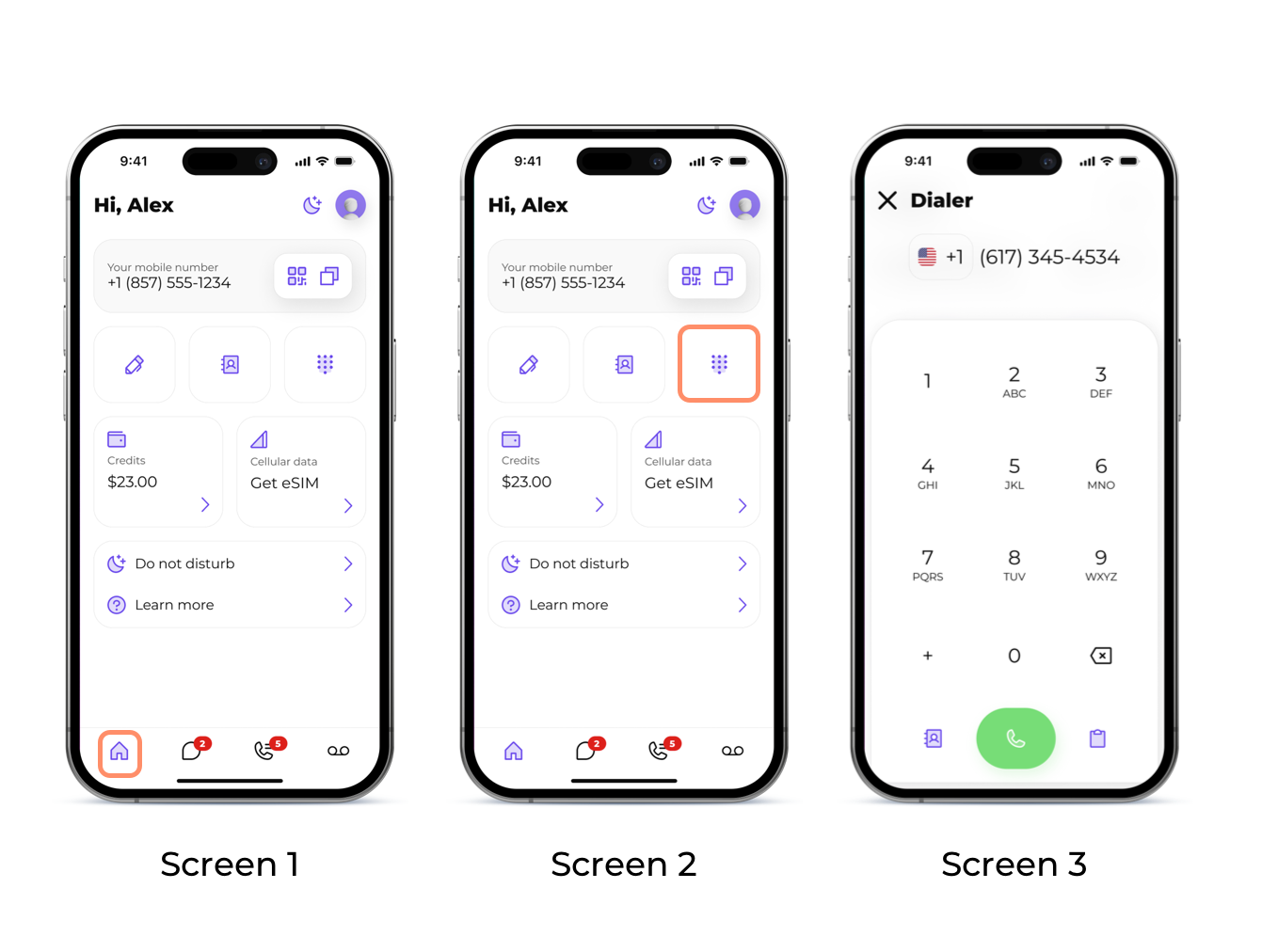
Passo 1: Para começar a fazer chamadas, abra o ecrã inicial na aplicação SLYNUMBER (Ecrã 1)

Passo 2: Para fazer uma chamada, tem algumas opções:

• Disque um número

Clique no ícone do teclado numérico na parte superior direita do ecrã; a partir daqui, pode introduzir o número que deseja marcar e simplesmente clicar no botão verde «ligar» (ecrã 2).

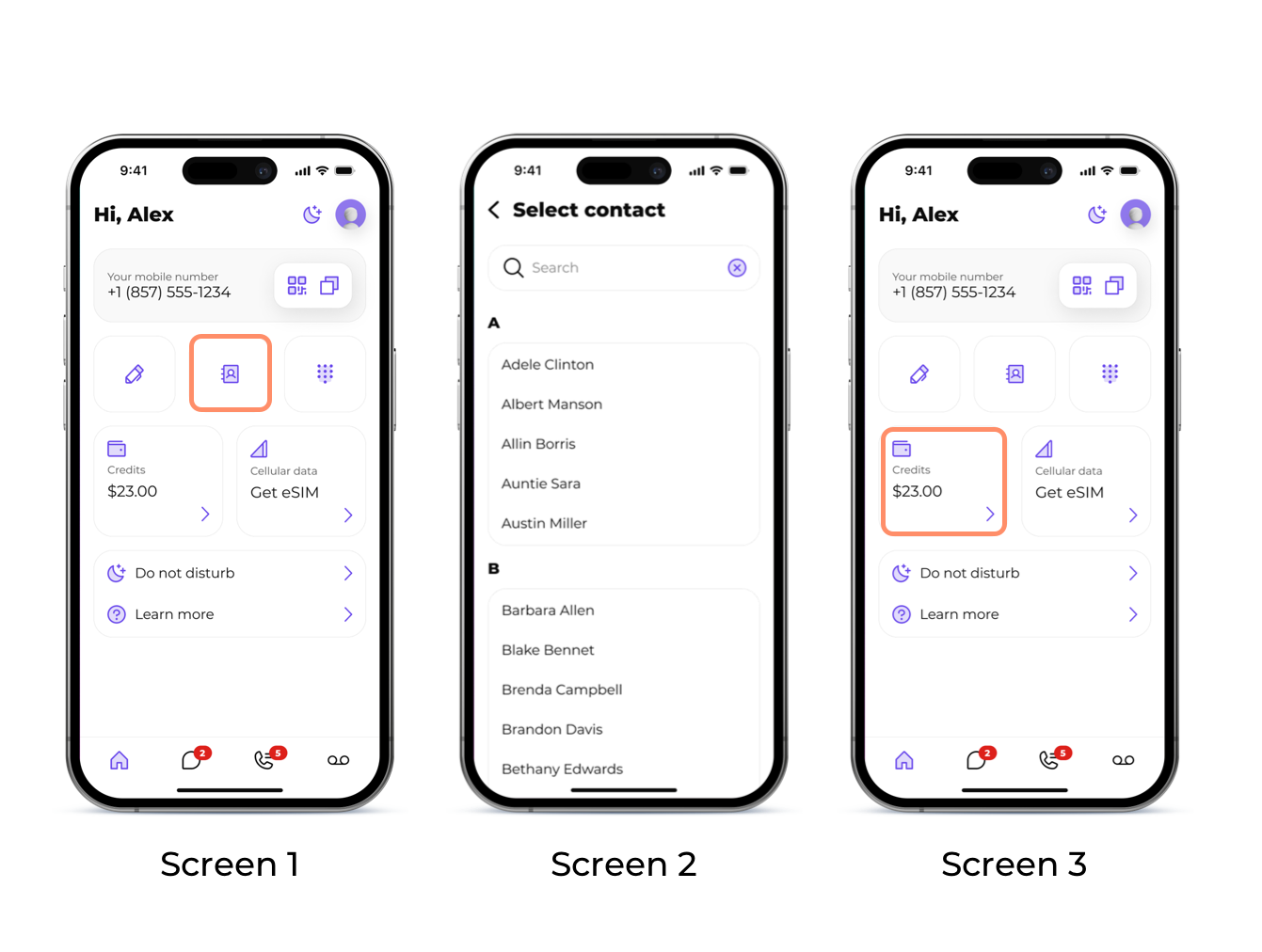
• Ligue para um contacto existente

Para ligar para um contacto existente, clique no ícone de contacto no meio do ecrã e selecione o contacto para o qual deseja ligar (ecrã 3).

Nota: Ao fazer uma chamada, é necessário ter créditos de saída. Pode sempre verificar o seu saldo no ecrã inicial, no campo «créditos». (ecrã 4)
Como enviar uma mensagem de texto

Passo 1: Para enviar a sua primeira mensagem, abra o ecrã inicial na aplicação SLYNUMBER (Ecrã 1)

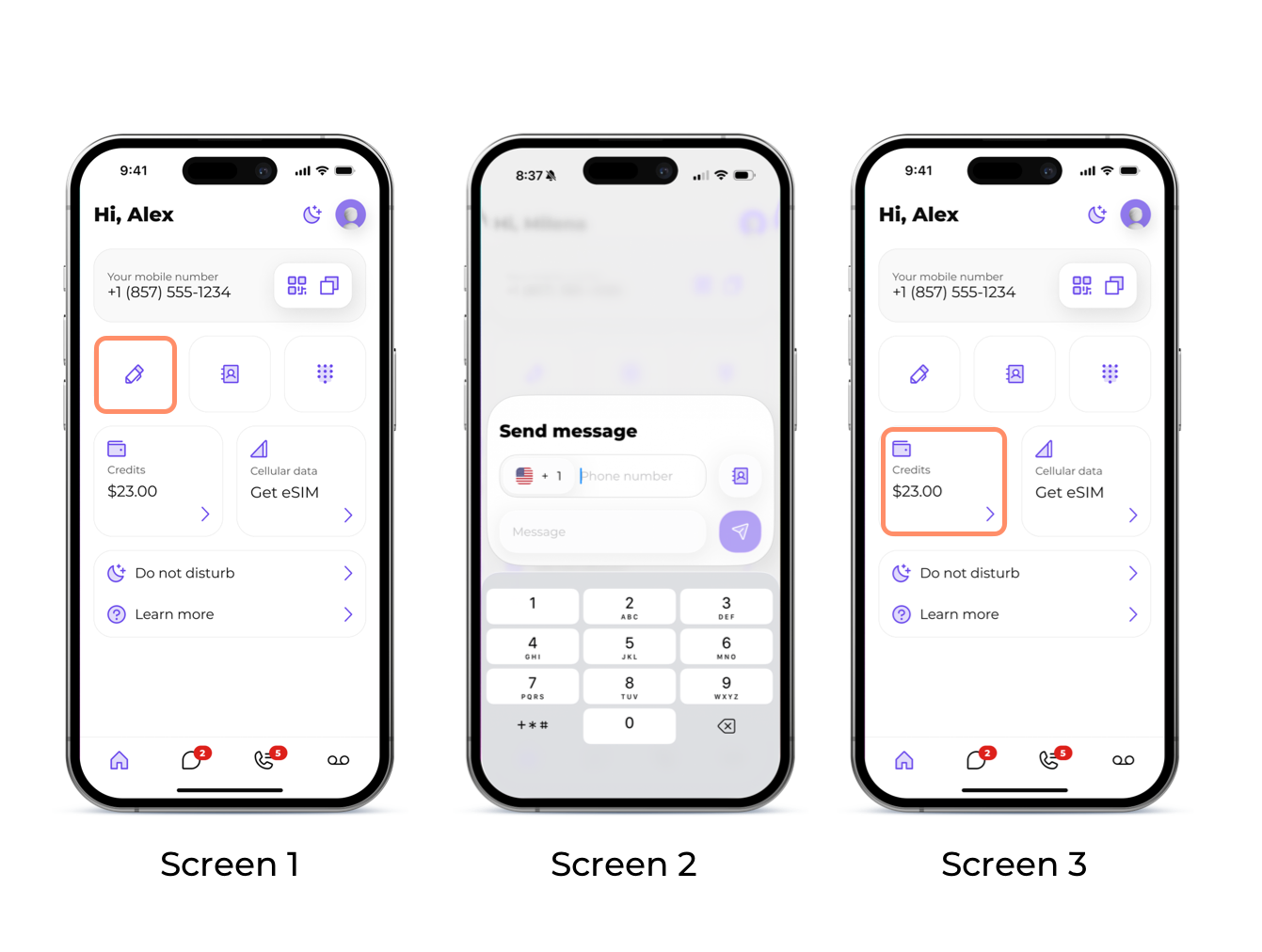
Passo 2: Clique no ícone da caneta na parte superior esquerda do ecrã; a partir daqui, pode introduzir o número para o qual deseja enviar a mensagem, digitar a sua mensagem e clicar em enviar (Ecrã 2).

Nota: Ao enviar mensagens de texto, é necessário ter créditos de saída. Pode sempre verificar o seu saldo no ecrã inicial, no campo «créditos» (Ecrã 3).
Como adicionar créditos

Passo 1: Para adicionar crédito, abra o ecrã inicial na aplicação SLYNUMBER e clique no campo «créditos» (Ecrã 1).

Passo 2: Selecione o valor que deseja comprar e clique em «comprar». Os créditos serão automaticamente adicionados ao seu saldo (Ecrã 2).
5. Como usar os recursos do aplicativo

Como utilizar as funcionalidades da aplicação

• Bloquear um número

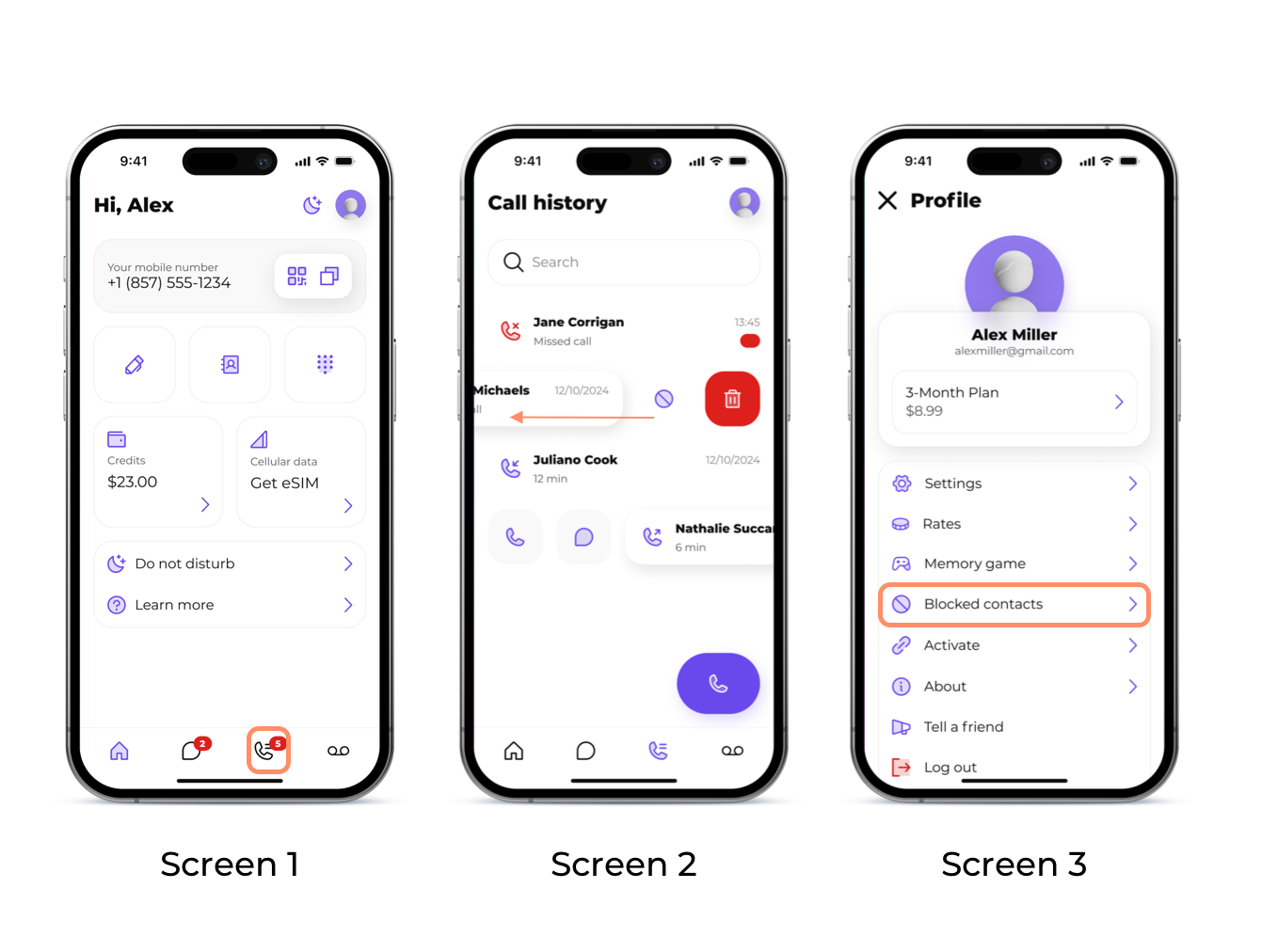
Passo 1: Para bloquear um número, aceda ao seu registo de chamadas e deslize o nome para a esquerda.


Passo 2: Selecione a opção de bloqueio tocando no ícone de bloqueio

Nota: Para rever os seus contactos bloqueados, aceda à página «Perfil» e toque em «Contactos bloqueados».
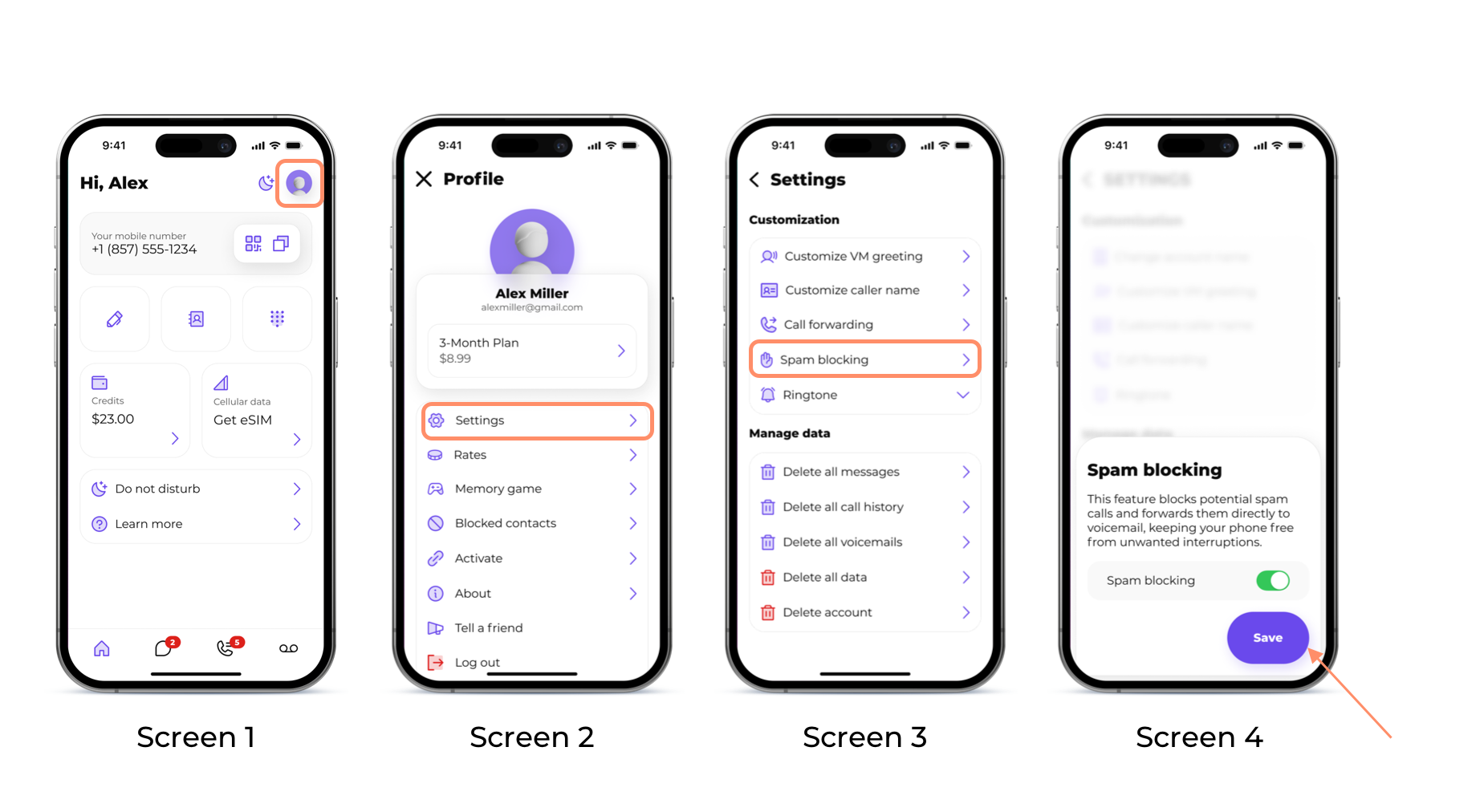
• Bloqueio de spam

Passo 1: Na tela inicial, toque no ícone «Perfil» no canto superior direito da tela.

Passo 2: Em seguida, toque no botão «configurações»

Passo 3: Na secção «Personalização», toque no botão «Bloqueio de spam».

Passo 4: Ative o «Bloqueio de spam» tocando no botão de alternância e pressione «Guardar».
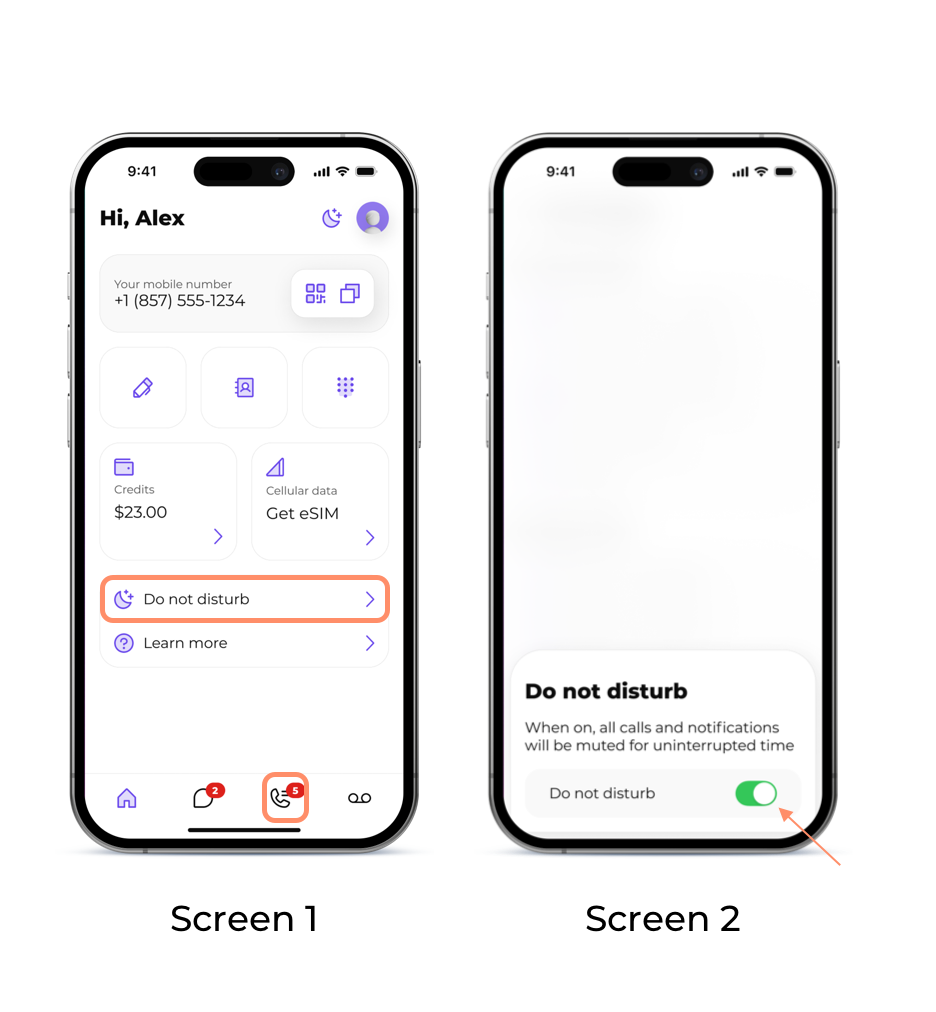
• Modo Não perturbe

Passo 1: Na tela inicial, toque no botão «Não perturbe».

Passo 2: Ative o modo «Não perturbe» tocando no botão de alternância. Enquanto estiver ativado, não receberá notificações ou alertas relativos a chamadas ou mensagens recebidas na sua conta SLYNUMBER.
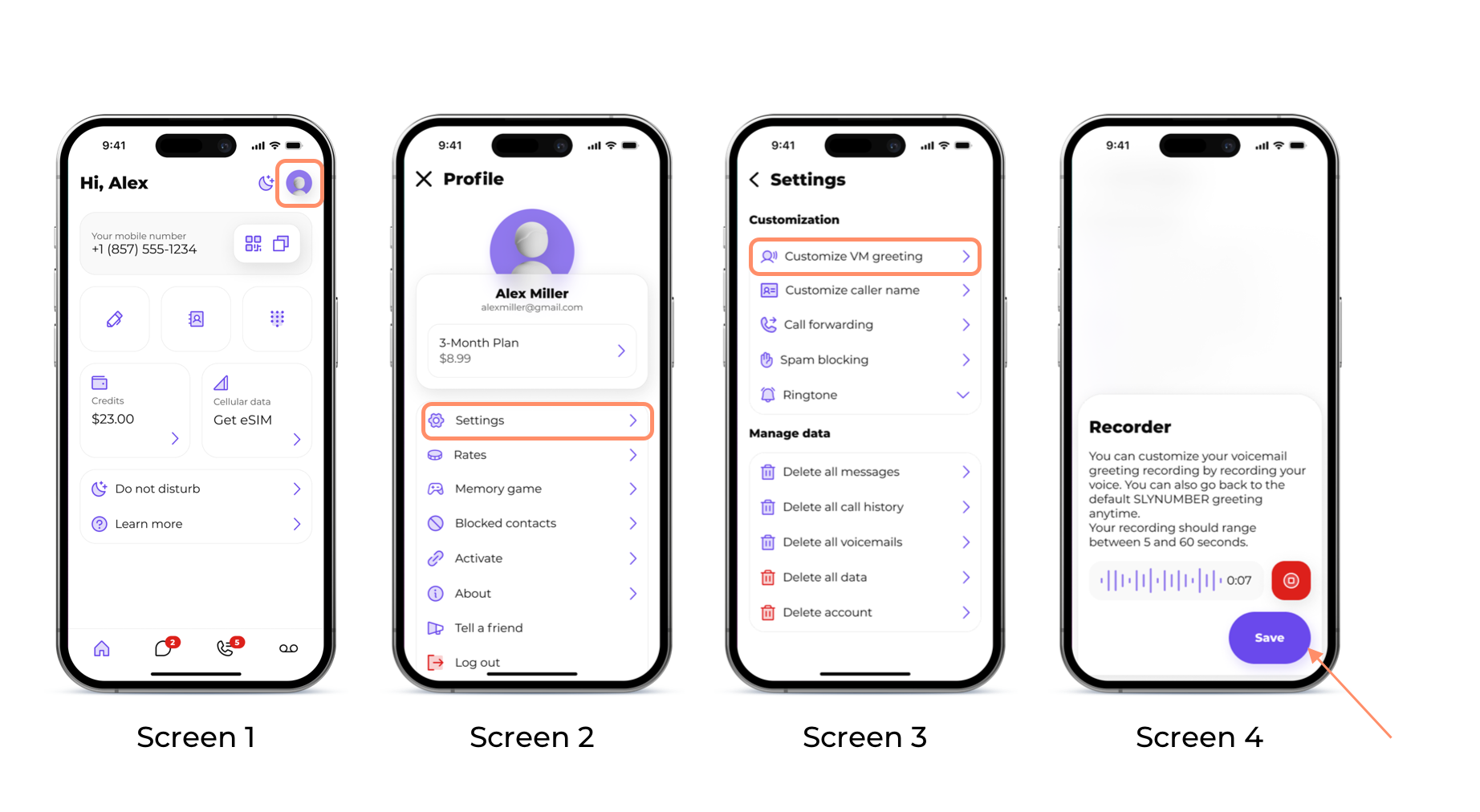
• Personalize a saudação da sua caixa postal

Passo 1: Na tela inicial, toque no ícone «Perfil» no canto superior direito da tela.

Passo 2: Em seguida, toque no botão «configurações»

Passo 3: Na secção «Personalização», toque no botão «Personalizar saudação da VM».

Passo 4: Grave a sua saudação personalizada e clique em «Guardar».
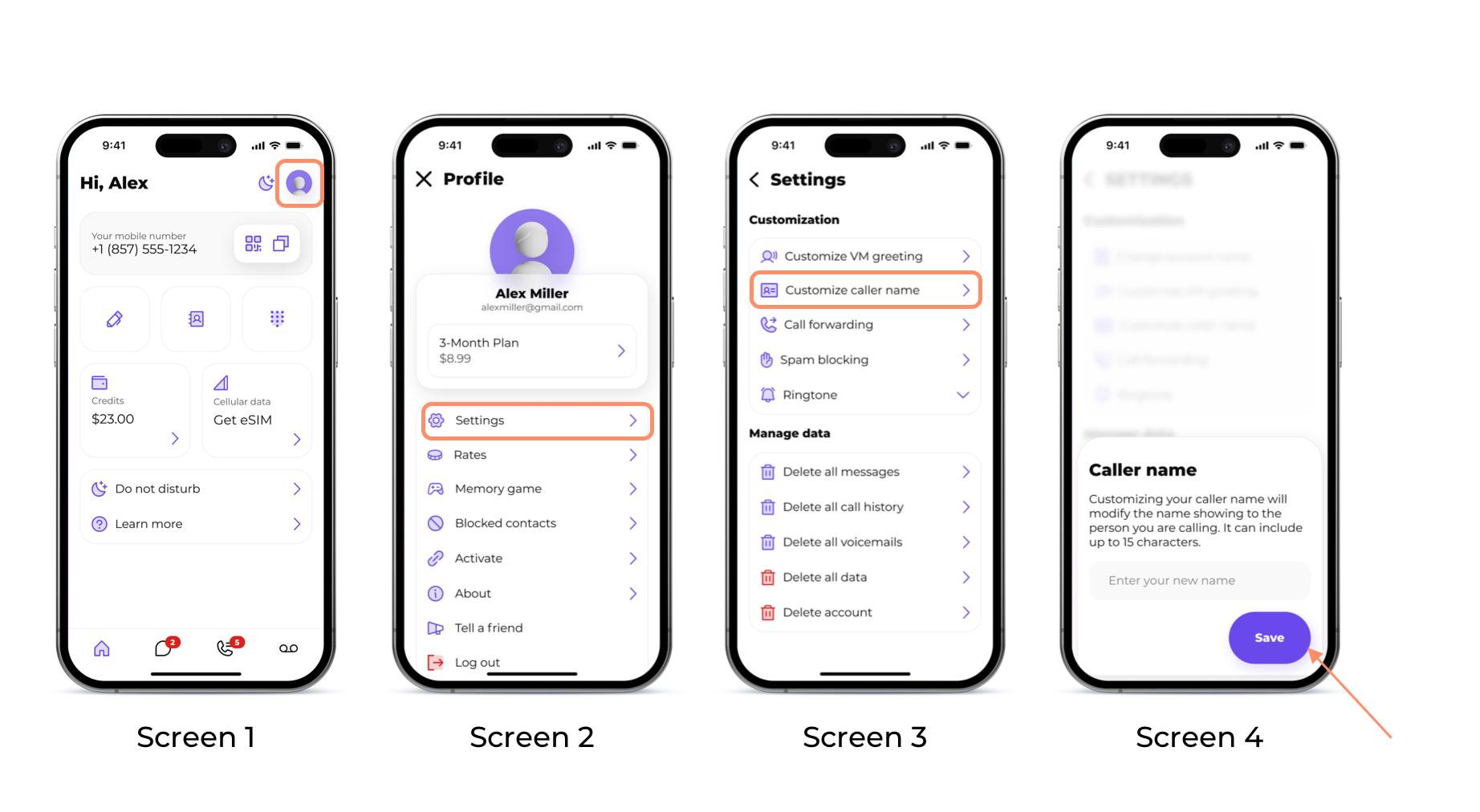
• Personalize o seu nome de chamador

Passo 1: Na tela inicial, toque no ícone «Perfil» no canto superior direito da tela.

Passo 2: Em seguida, toque no botão «configurações»

Passo 3: Na secção «Personalização», toque no botão «Personalizar nome do chamador».

Passo 4: Digite o nome que deseja que apareça quando ligar para alguém e pressione «Guardar».
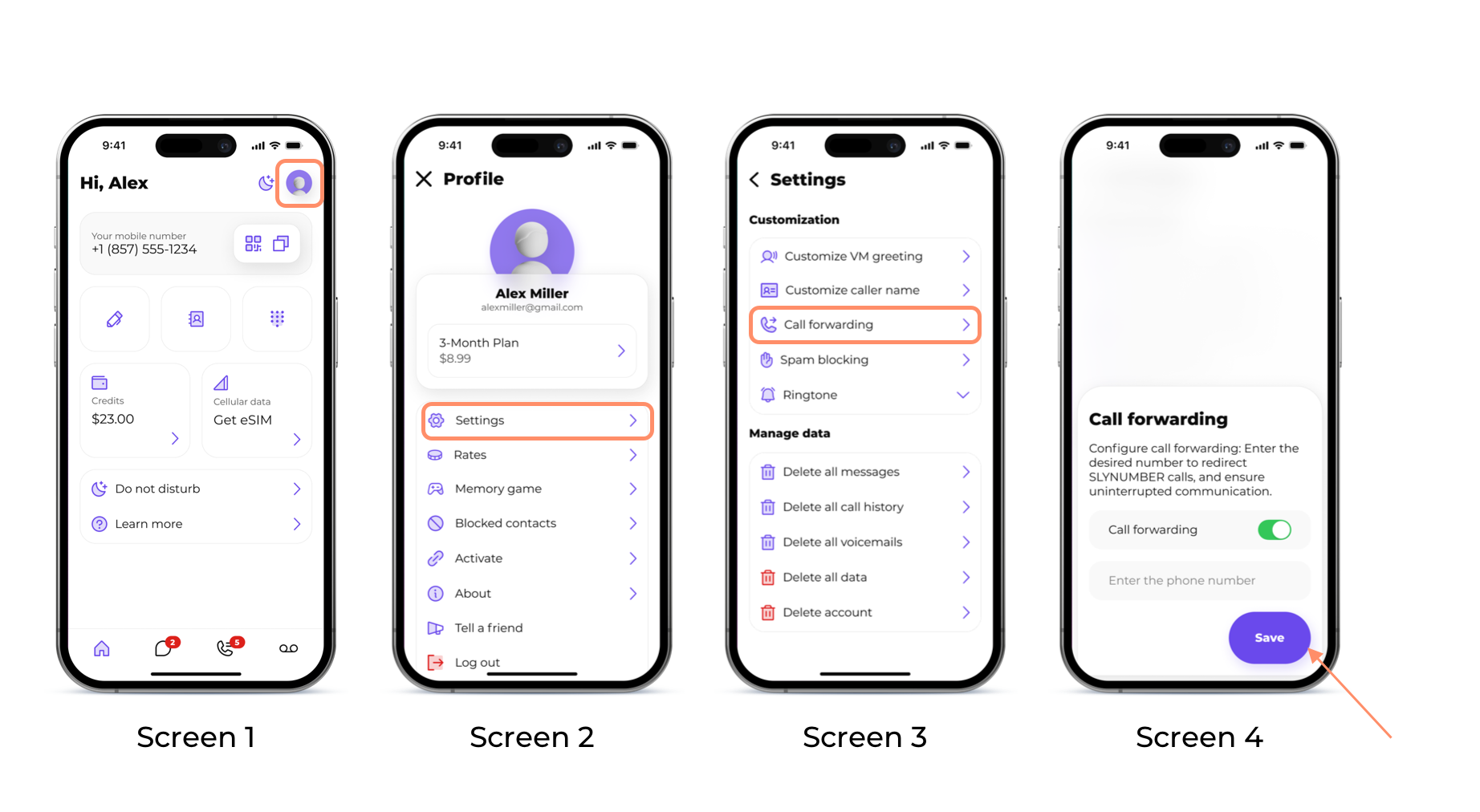
• Reencaminhamento de chamadas

Passo 1: Na tela inicial, toque no ícone «Perfil» no canto superior direito da tela.

Passo 2: Em seguida, toque no botão «configurações»

Passo 3: Na secção «Personalização», toque no botão «Reencaminhamento de chamadas».

Passo 4: Introduza o número para o qual deseja que a chamada seja reencaminhada e, em seguida, ative o «Reencaminhamento de chamadas» tocando no botão de alternância e pressionando «Guardar».
• Personalizar toque

Passo 1: Na tela inicial, toque no ícone «Perfil» no canto superior direito da tela.

Passo 2: Em seguida, toque no botão «configurações»

Passo 3: Na secção «Personalização», toque no botão «Toque».

Passo 4: Selecione o toque que preferir e clique em «Guardar».
-->