Setup guides

Guías de configuración
para planes de numeración

Aprende todos los conceptos básicos de SLYNUMBER con nuestras guías paso a paso.

Primeros pasos: configuración de la cuenta y el número SLYNUMBER

Paso 1: Ve a la App Store o Play Store de tu dispositivo y descarga la aplicación SLYNUMBER.

Paso 2: Una vez descargada la aplicación en tu teléfono, ábrela e inicia el proceso de registro.

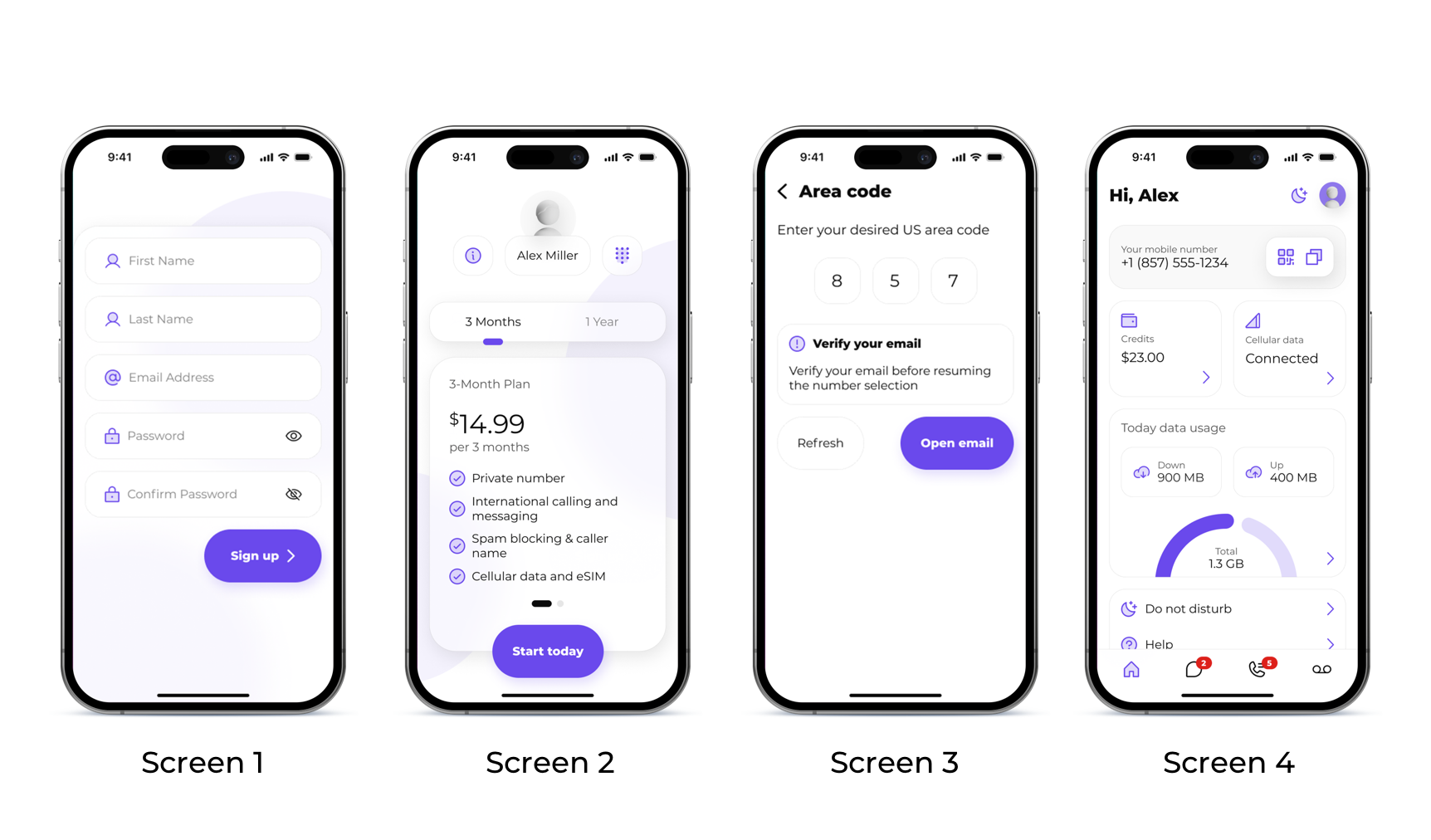
• Introduzca su información, correo electrónico y establezca una contraseña (pantalla 1).

• Seleccione su plan de suscripción (pantalla 2)

• Verifique su correo electrónico antes de continuar con la selección del número, luego ingrese su código de área preferido y elija su nuevo número (pantalla 3).

Paso 3: ¡Tu cuenta ya está lista! Ya puedes empezar a utilizar tu nuevo SLYNUMBER.
Cómo hacer una llamada

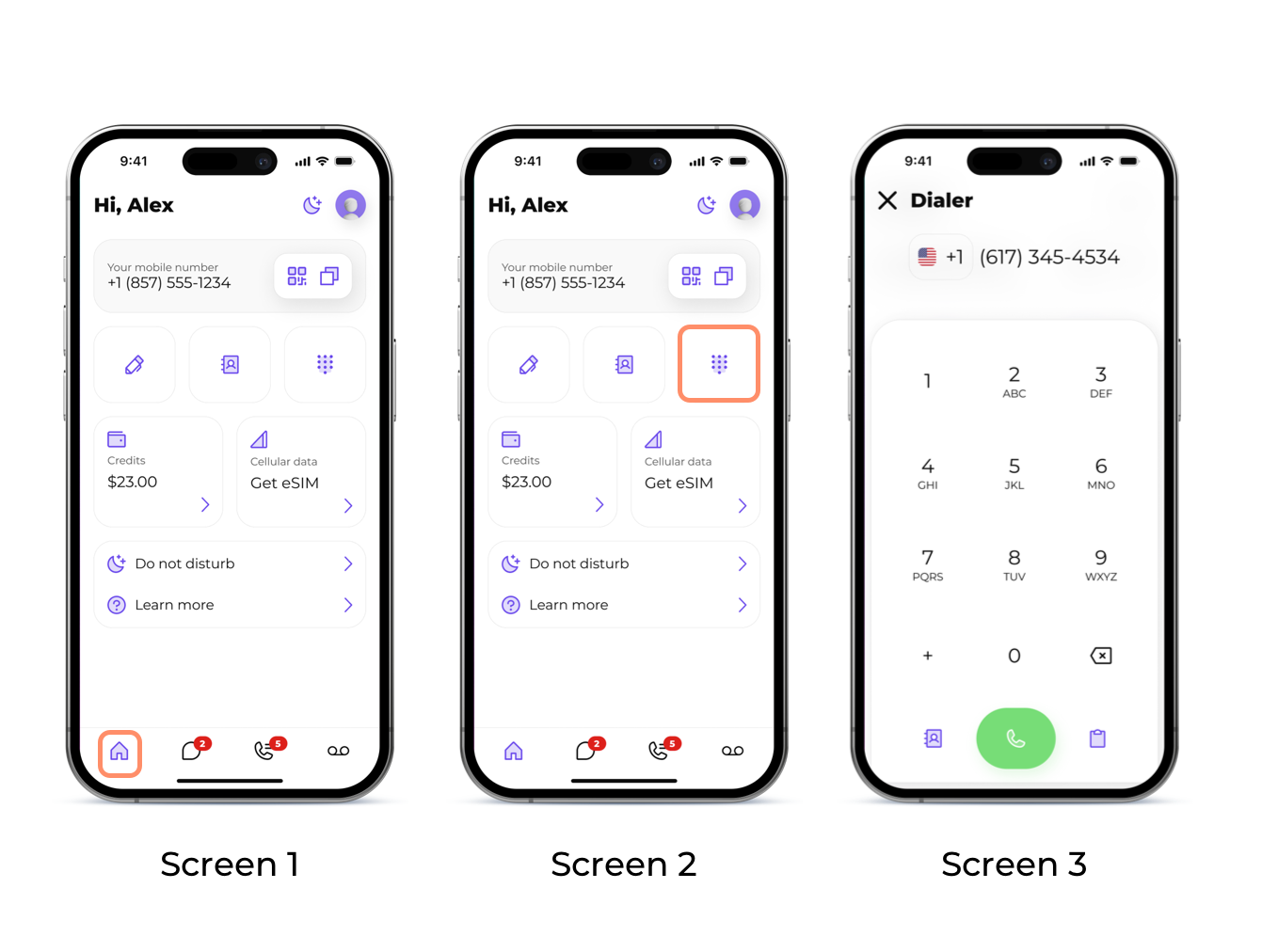
Paso 1: Para empezar a realizar llamadas, abre la pantalla de inicio de la aplicación SLYNUMBER (Pantalla 1).

Paso 2: Para realizar una llamada, tienes varias opciones:

• Marcar un número

Haga clic en el icono del teclado numérico situado en la parte superior derecha de la pantalla; desde aquí, puede introducir el número al que desea llamar y simplemente pulsar el botón verde «llamar» (pantalla 2).

• Llamar a un contacto existente

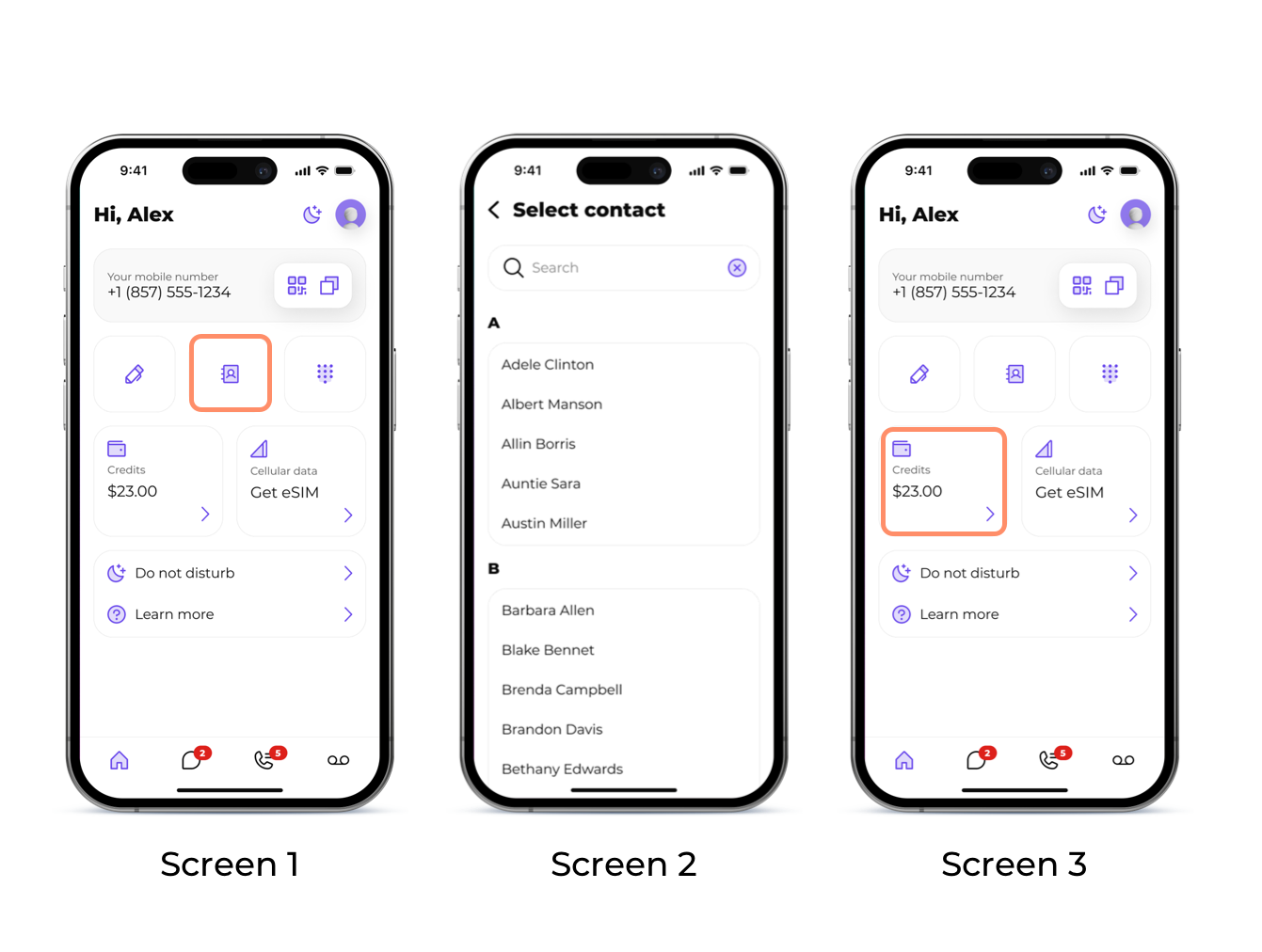
Para llamar a un contacto existente, haz clic en el icono de contacto situado en el centro de la pantalla y selecciona el contacto al que deseas llamar (pantalla 3).

Nota: Para realizar una llamada, es necesario disponer de créditos de salida. Siempre puede consultar su saldo en la pantalla de inicio, en el campo «créditos» (pantalla 4).
Cómo enviar un mensaje de texto

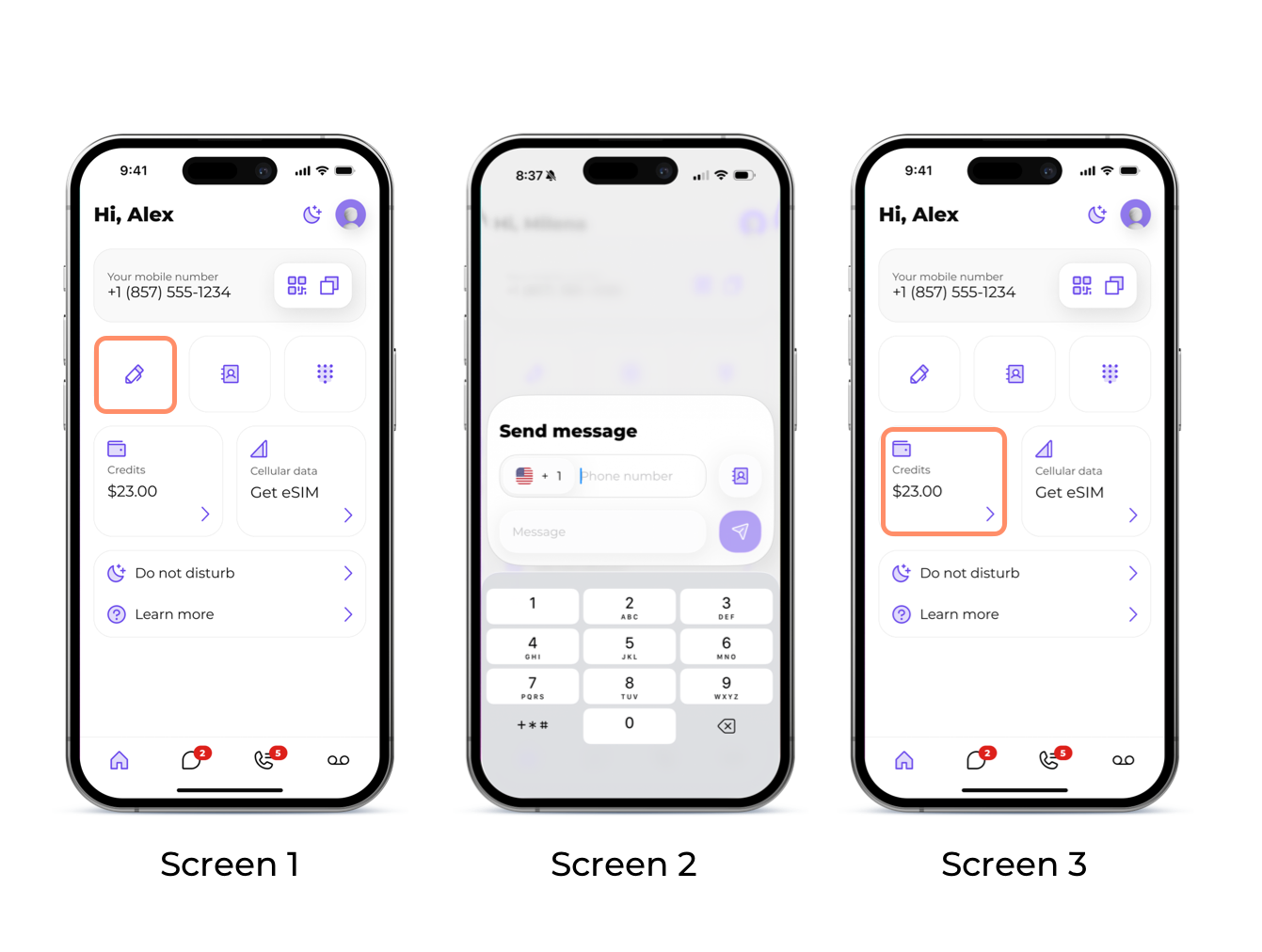
Paso 1: Para enviar tu primer mensaje, abre la pantalla de inicio de la aplicación SLYNUMBER (Pantalla 1).

Paso 2: Haga clic en el icono del lápiz situado en la parte superior izquierda de la pantalla; desde aquí, puede introducir el número al que desea enviar el mensaje, escribirlo y pulsar «Enviar» (Pantalla 2).

Nota: Para enviar mensajes de texto, necesitas tener créditos de salida. Siempre puedes consultar tu saldo en la pantalla de inicio, en el campo «créditos» (pantalla 3).
Cómo añadir créditos

Paso 1: Para añadir crédito, abre la pantalla de inicio de la aplicación SLYNUMBER y haz clic en el campo «créditos» (pantalla 1).

Paso 2: Seleccione la cantidad que desea comprar y pulse «comprar». Los créditos se añadirán automáticamente a su saldo (Pantalla 2).
5. Cómo utilizar las funciones de la aplicación

Cómo utilizar las funciones de la aplicación

• Bloquear un número

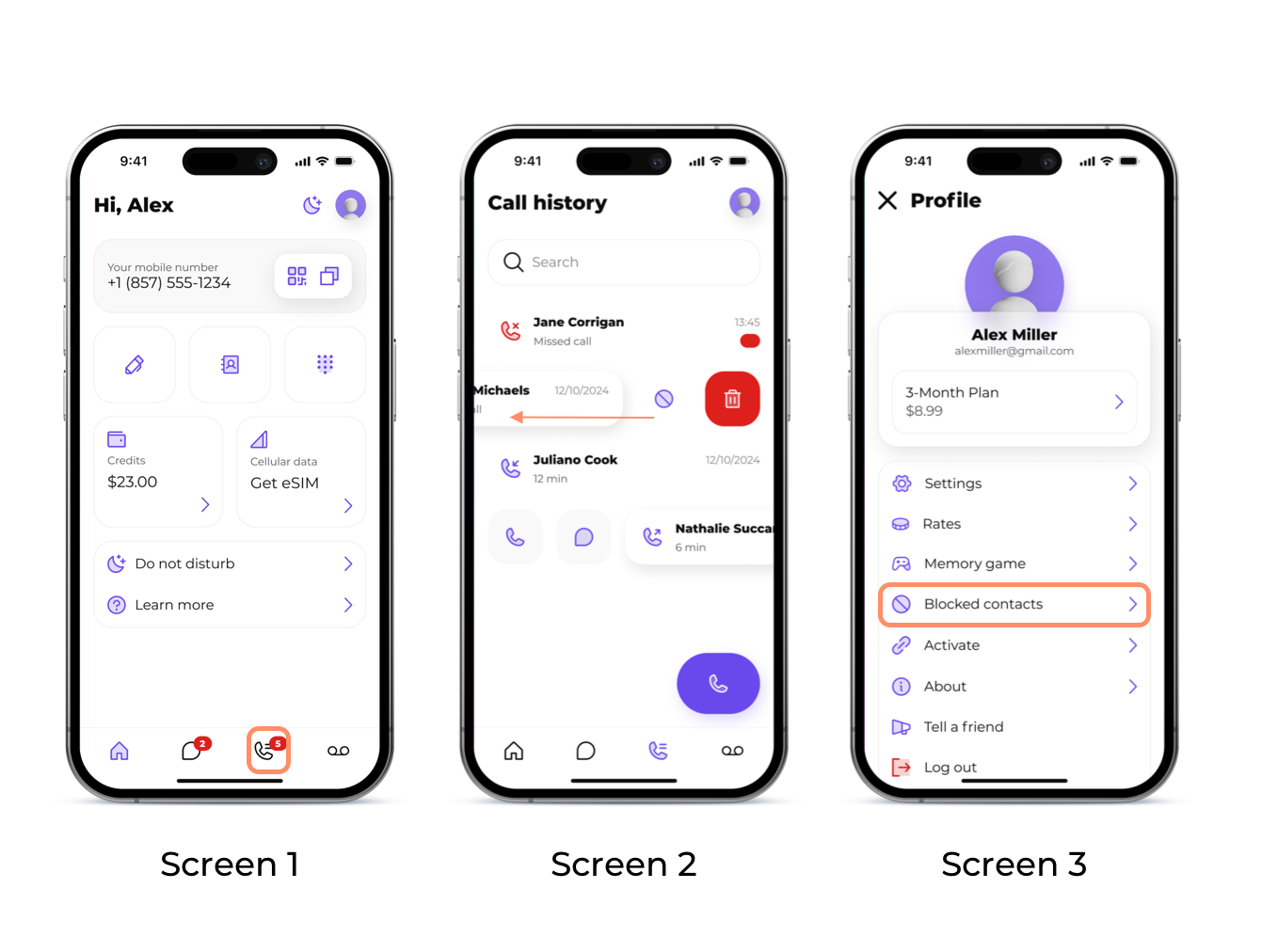
Paso 1: Para bloquear un número, ve al registro de llamadas y desliza el nombre hacia la izquierda.


Paso 2: Selecciona la opción de bloqueo tocando el icono de bloqueo.

Nota: Para revisar tus contactos bloqueados, ve a la página «Perfil» y pulsa en «Contactos bloqueados».
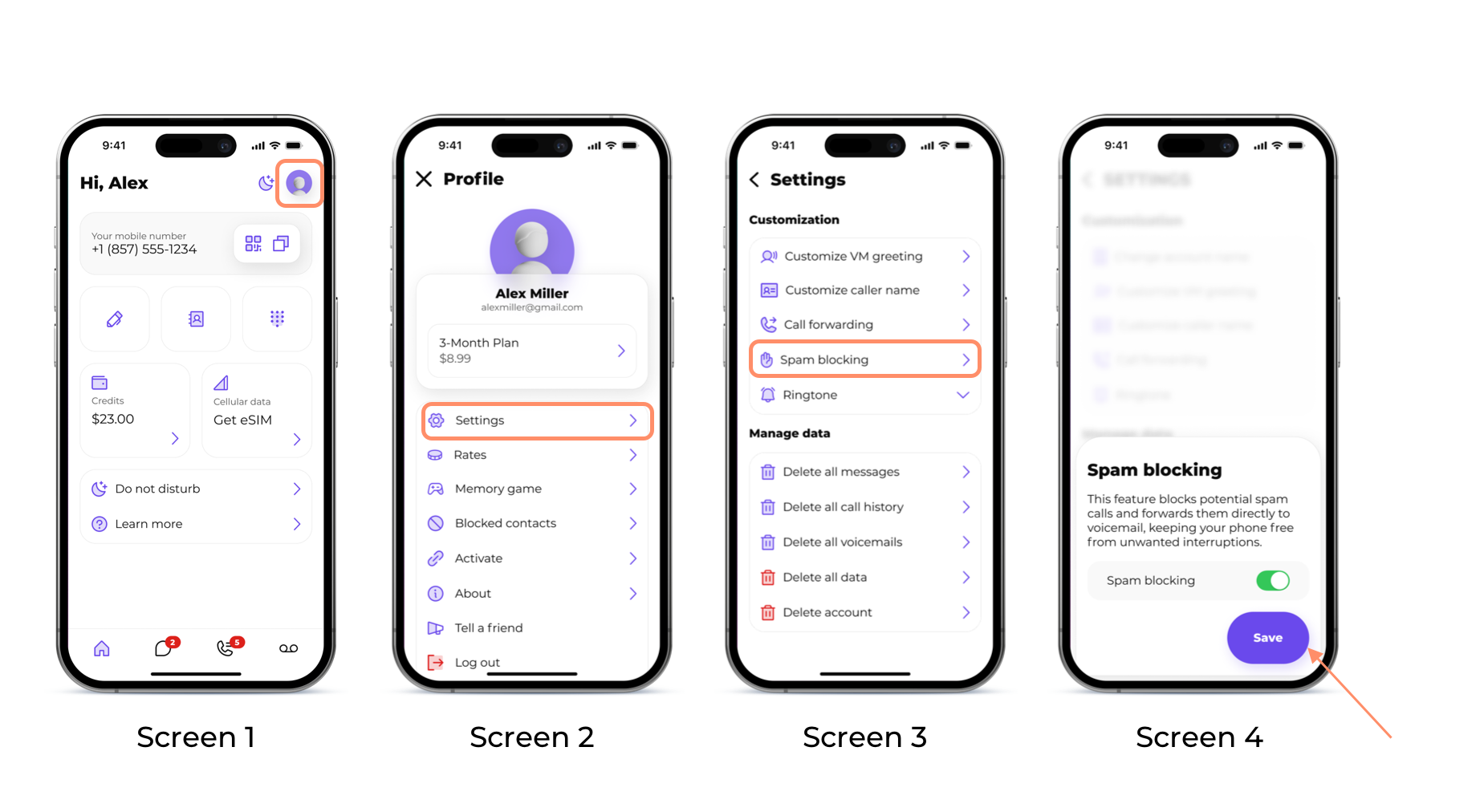
• Bloqueo de spam

Paso 1: En la pantalla de inicio, pulsa el icono «Perfil» situado en la esquina superior derecha de la pantalla.

Paso 2: A continuación, pulsa el botón «Configuración».

Paso 3: En la sección «Personalización», pulsa el botón «Bloqueo de spam».

Paso 4: Activa el «bloqueo de spam» pulsando el botón de alternancia y pulsa «Guardar».
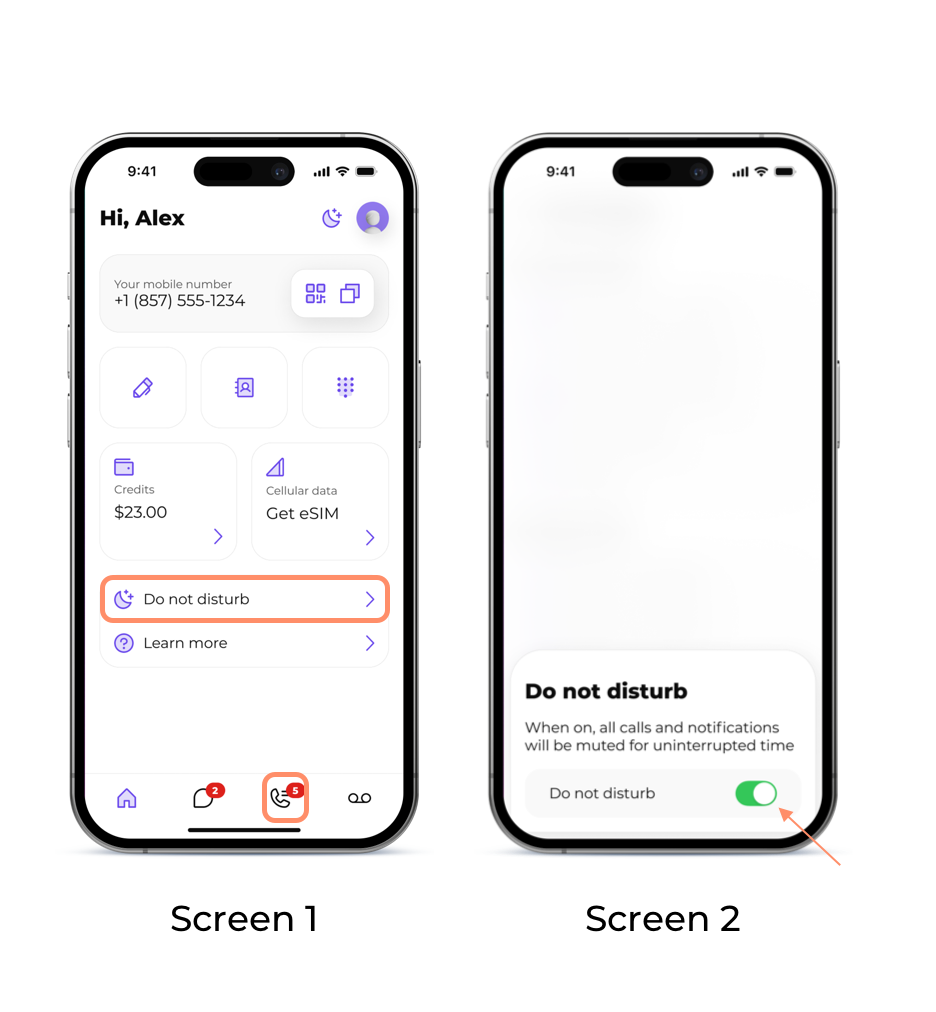
• Modo «No molestar»

Paso 1: En la pantalla de inicio, pulsa el botón «No molestar».

Paso 2: Activa el modo «No molestar» pulsando el botón de alternancia. Mientras esté activado, no recibirás notificaciones ni alertas sobre las llamadas o mensajes que recibas en tu cuenta SLYNUMBER.
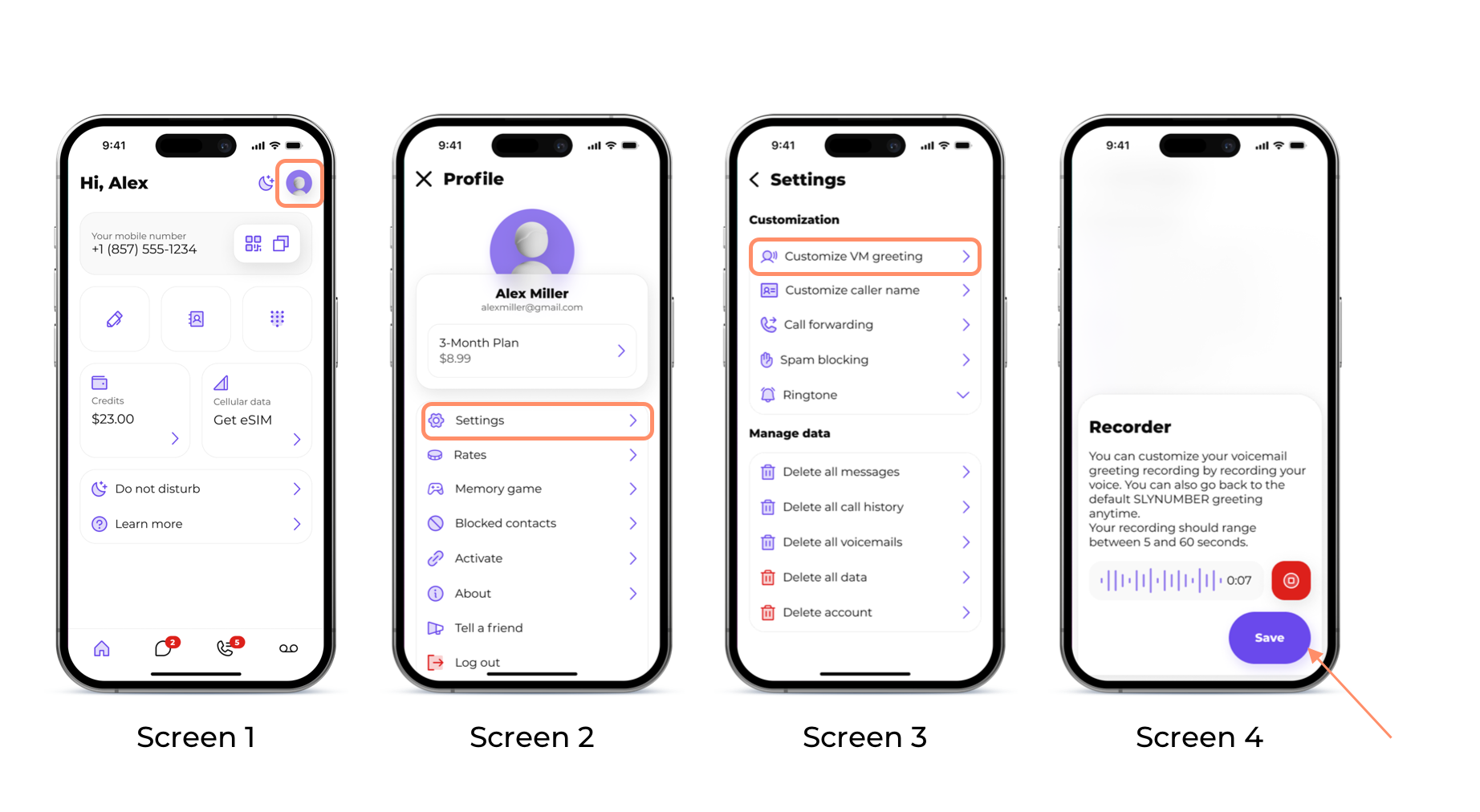
• Personaliza tu saludo de buzón de voz.

Paso 1: En la pantalla de inicio, pulsa el icono «Perfil» situado en la esquina superior derecha de la pantalla.

Paso 2: A continuación, pulsa el botón «Configuración».

Paso 3: En la sección «Personalización», pulsa el botón «Personalizar saludo de VM».

Paso 4: Graba tu saludo personalizado y pulsa «Guardar».
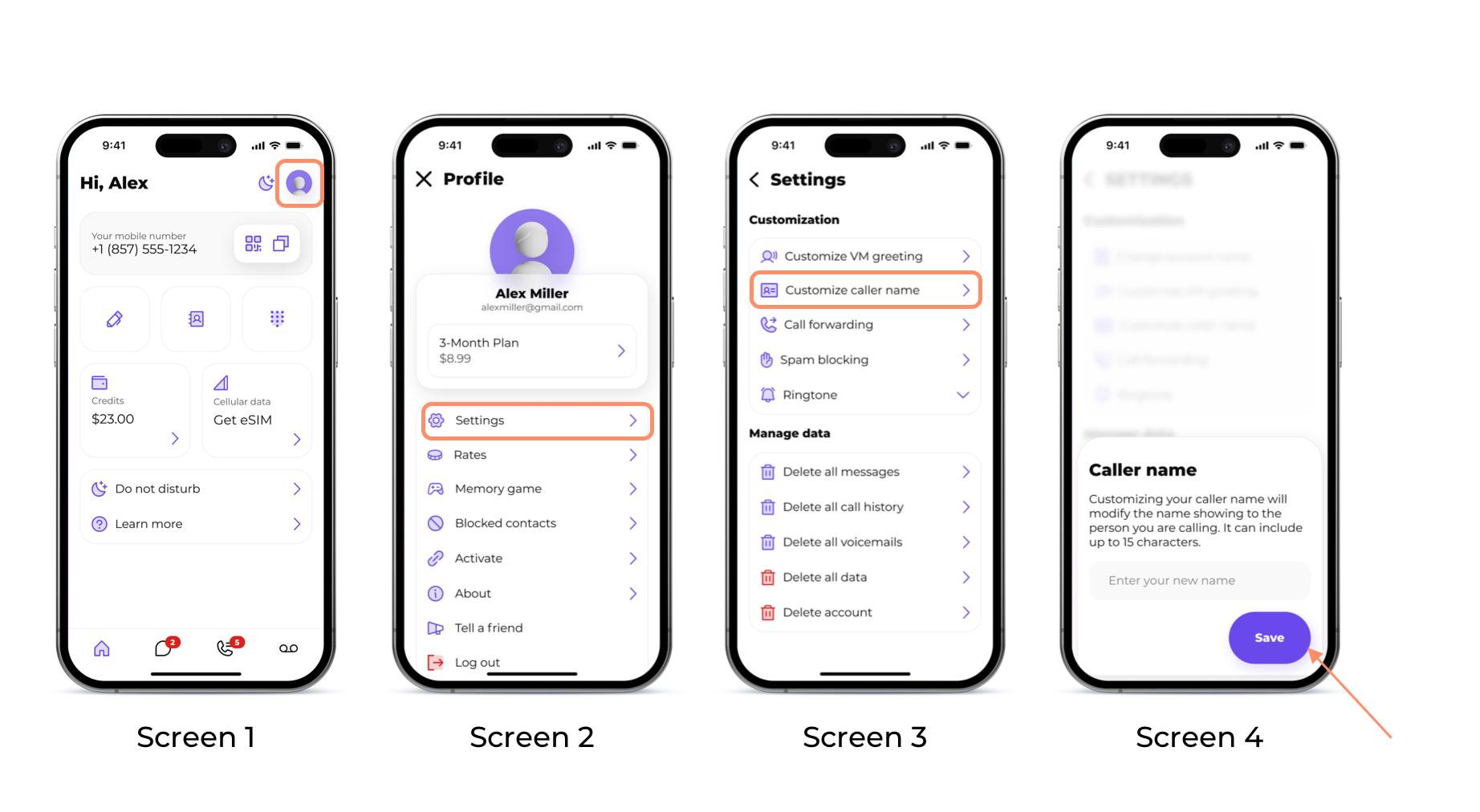
• Personaliza tu nombre de llamada

Paso 1: En la pantalla de inicio, pulsa el icono «Perfil» situado en la esquina superior derecha de la pantalla.

Paso 2: A continuación, pulsa el botón «Configuración».

Paso 3: En la sección «Personalización», pulsa el botón «Personalizar nombre del llamante».

Paso 4: Introduce el nombre que te gustaría que apareciera cuando llames a alguien y pulsa «Guardar».
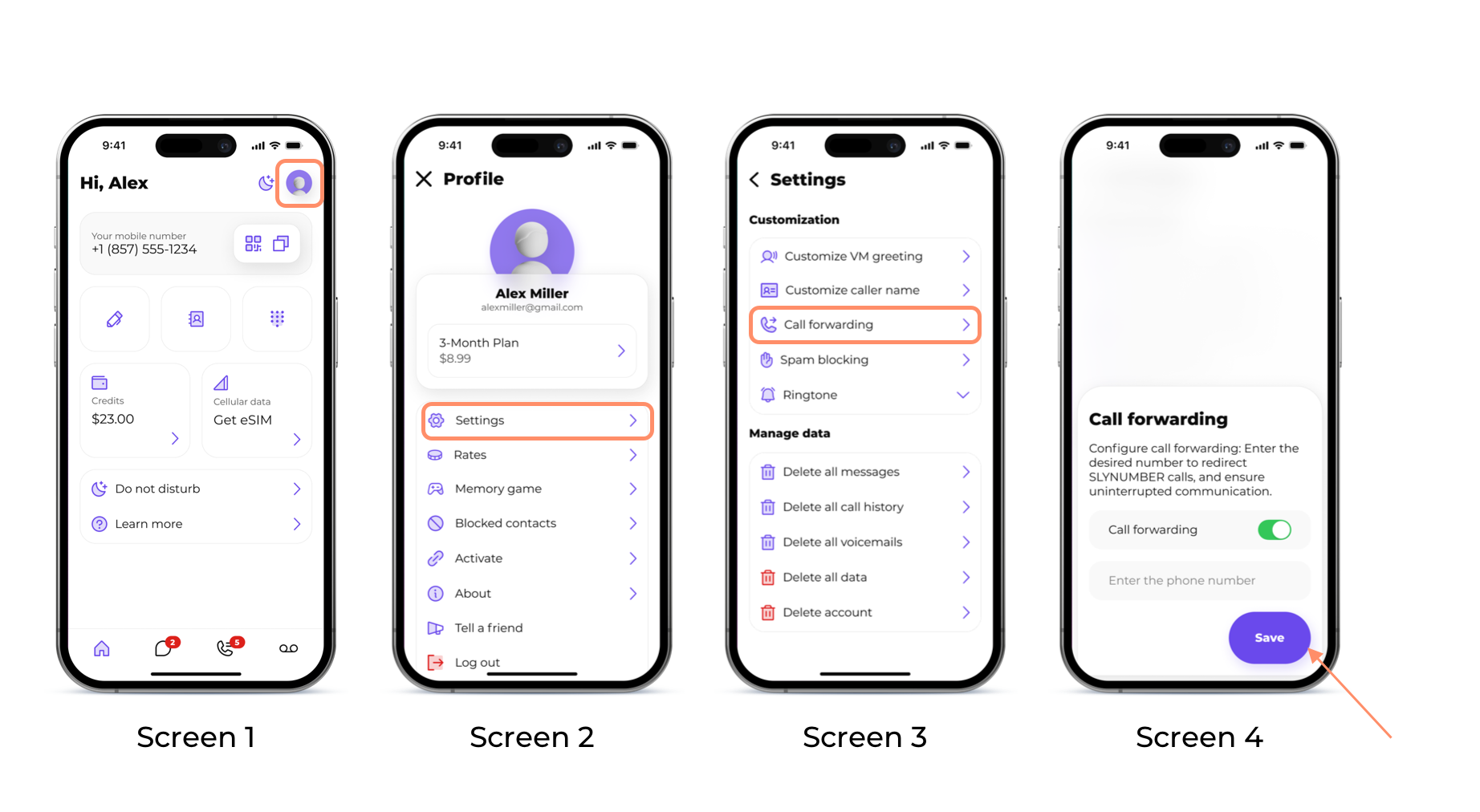
• Desvío de llamadas

Paso 1: En la pantalla de inicio, pulsa el icono «Perfil» situado en la esquina superior derecha de la pantalla.

Paso 2: A continuación, pulsa el botón «Configuración».

Paso 3: En la sección «Personalización», pulsa el botón «Desvío de llamadas».

Paso 4: Introduzca el número al que desea desviar la llamada y, a continuación, active el «Desvío de llamadas» pulsando el botón de alternancia y seleccionando «Guardar».
• Personalizar tono de llamada

Paso 1: En la pantalla de inicio, pulsa el icono «Perfil» situado en la esquina superior derecha de la pantalla.

Paso 2: A continuación, pulsa el botón «Configuración».

Paso 3: En la sección «Personalización», pulsa el botón «Tono de llamada».

Paso 4: Selecciona el tono de llamada que prefieras y pulsa Guardar.
-->