Setup guides

Guides d'installation
pour les forfaits numériques

Apprenez toutes les bases de SLYNUMBER grâce à nos guides étape par étape.

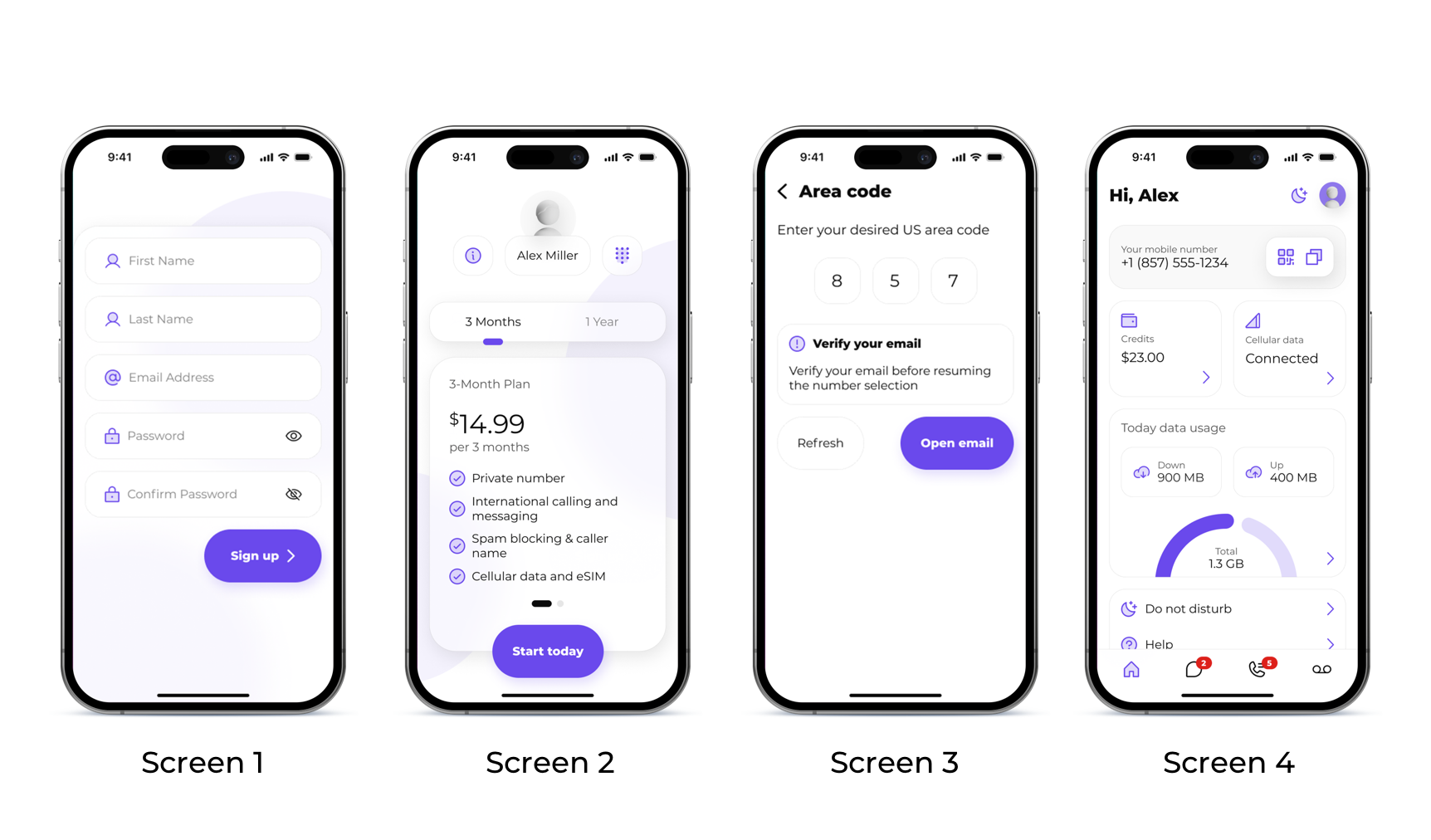
Pour commencer : configuration du compte SLYNUMBER et du numéro

Étape 1 : Rendez-vous sur l'App Store ou le Play Store de votre appareil et téléchargez l'application SLYNUMBER.

Étape 2 : Une fois l'application téléchargée sur votre téléphone, ouvrez-la et lancez le processus d'inscription.

• Entrez vos informations, votre adresse e-mail et configurez un mot de passe (écran 1)

• Sélectionnez votre formule d'abonnement (écran 2)

• Vérifiez votre adresse e-mail avant de reprendre la sélection du numéro, puis entrez votre indicatif régional préféré et choisissez votre nouveau numéro (écran 3).

Étape 3 : Votre compte est prêt ! Vous pouvez commencer à utiliser votre nouveau SLYNUMBER.
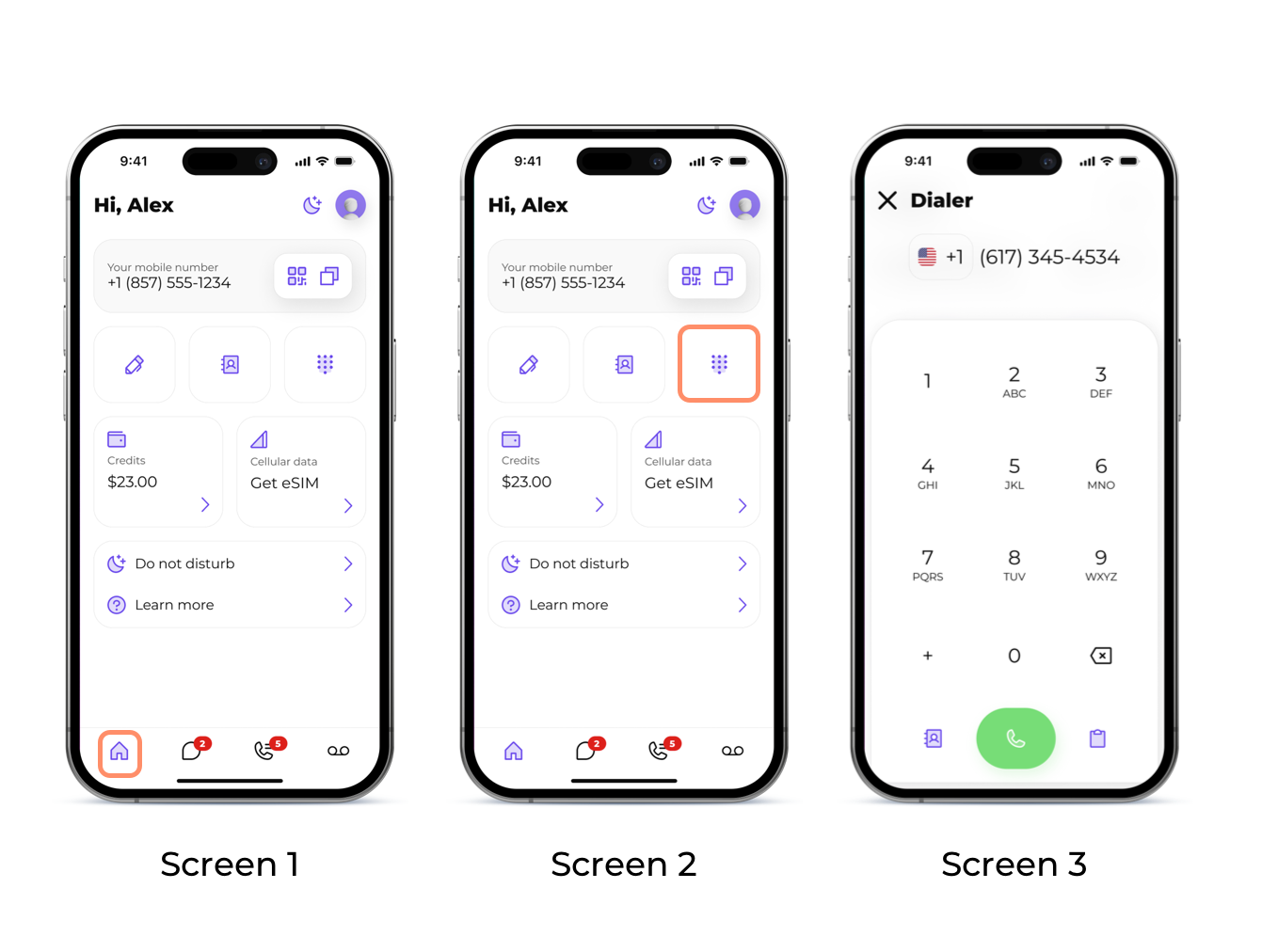
Comment passer un appel

Étape 1 : Pour commencer à passer un appel, ouvrez l'écran d'accueil de l'application SLYNUMBER (écran 1).

Étape 2 : Pour passer un appel, plusieurs options s'offrent à vous :

• Composer un numéro

Cliquez sur l'icône du clavier numérique dans la partie supérieure droite de l'écran ; à partir de là, vous pouvez entrer le numéro que vous souhaitez composer et appuyer simplement sur le bouton vert « Appeler » (écran 2).

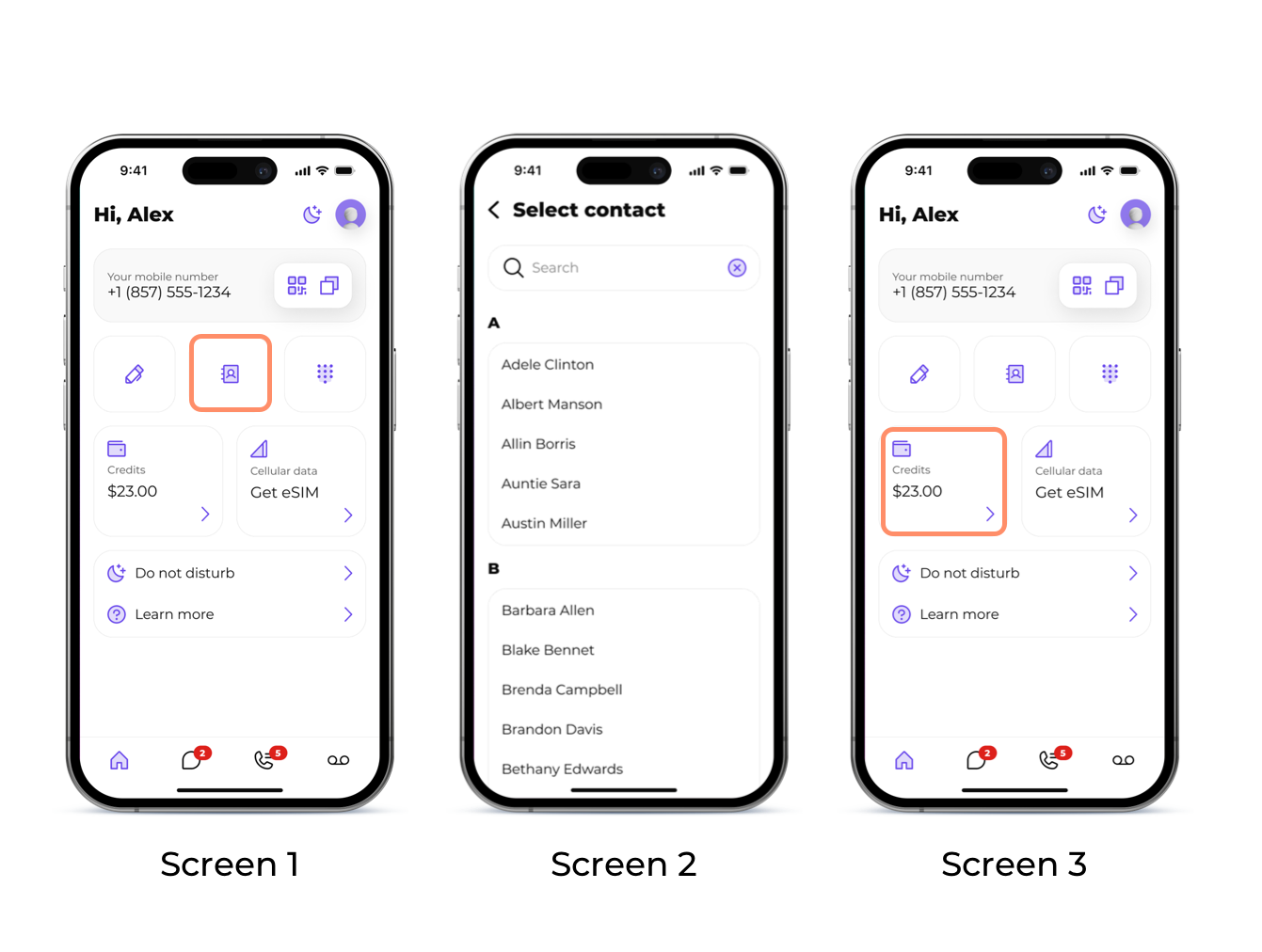
• Appeler un contact existant

Pour appeler un contact existant, cliquez sur l'icône de contact au milieu de l'écran et sélectionnez le contact que vous souhaitez appeler (écran 3).

Remarque : pour passer un appel, vous devez disposer de crédits sortants. Vous pouvez à tout moment vérifier votre solde sur l'écran d'accueil, dans le champ « crédits » (écran 4).
Comment envoyer un SMS

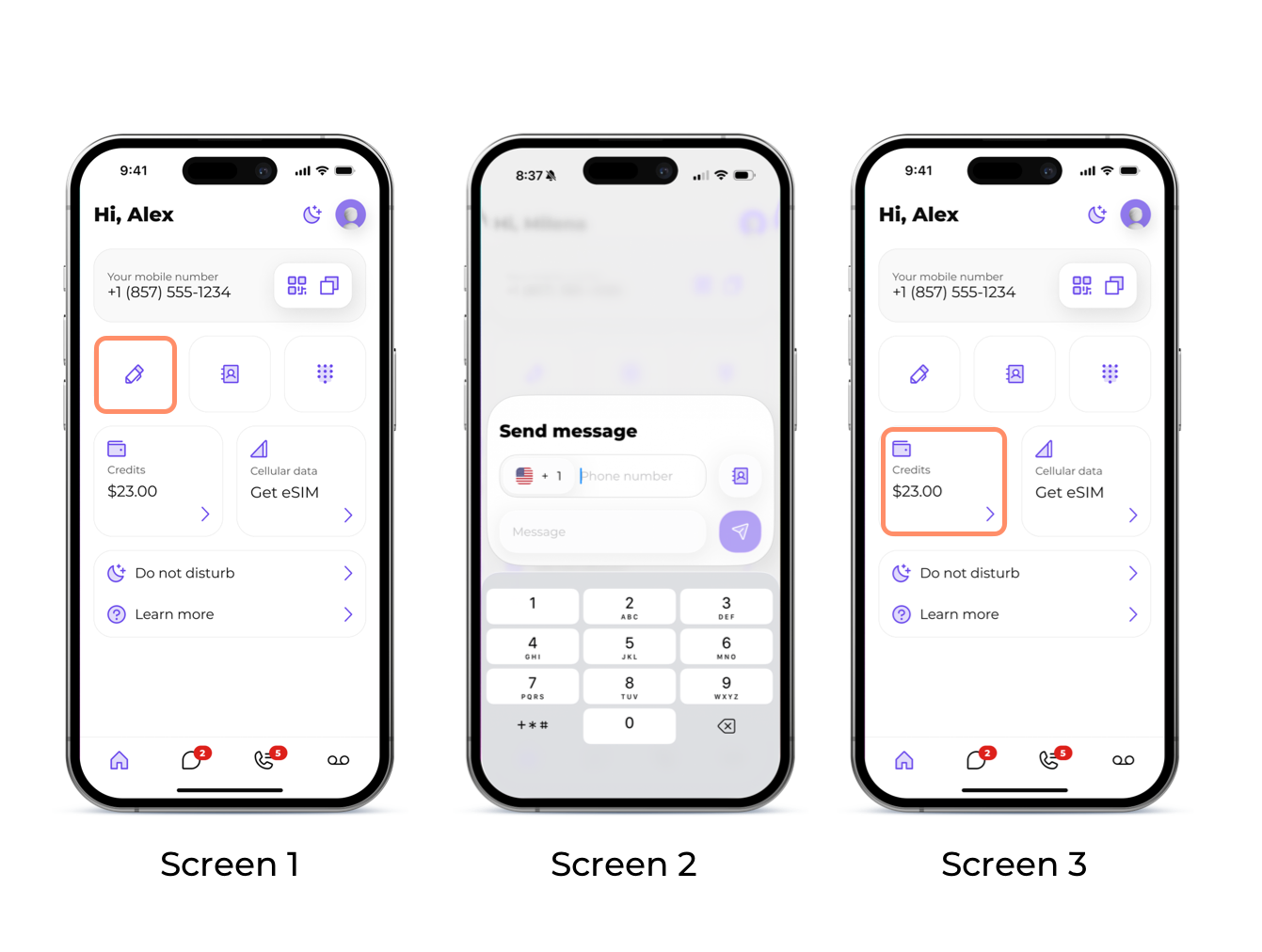
Étape 1 : Pour envoyer votre premier message, ouvrez l'écran d'accueil de l'application SLYNUMBER (écran 1).

Étape 2 : Cliquez sur l'icône en forme de stylo dans la partie supérieure gauche de l'écran ; à partir de là, vous pouvez entrer le numéro auquel vous souhaitez envoyer un SMS, taper votre message et appuyer sur « Envoyer » (écran 2).

Remarque : pour envoyer des SMS, vous devez disposer de crédits sortants. Vous pouvez vérifier votre solde à tout moment sur l'écran d'accueil, dans le champ « crédits » (écran 3).
Comment ajouter des crédits

Étape 1 : Pour ajouter du crédit, ouvrez l'écran d'accueil de l'application SLYNUMBER et cliquez sur le champ « crédits » (écran 1).

Étape 2 : Sélectionnez le montant que vous souhaitez acheter et cliquez sur « acheter ». Les crédits seront automatiquement ajoutés à votre solde (écran 2).
5. Comment utiliser les fonctionnalités intégrées à l'application

Comment utiliser les fonctionnalités intégrées à l'application

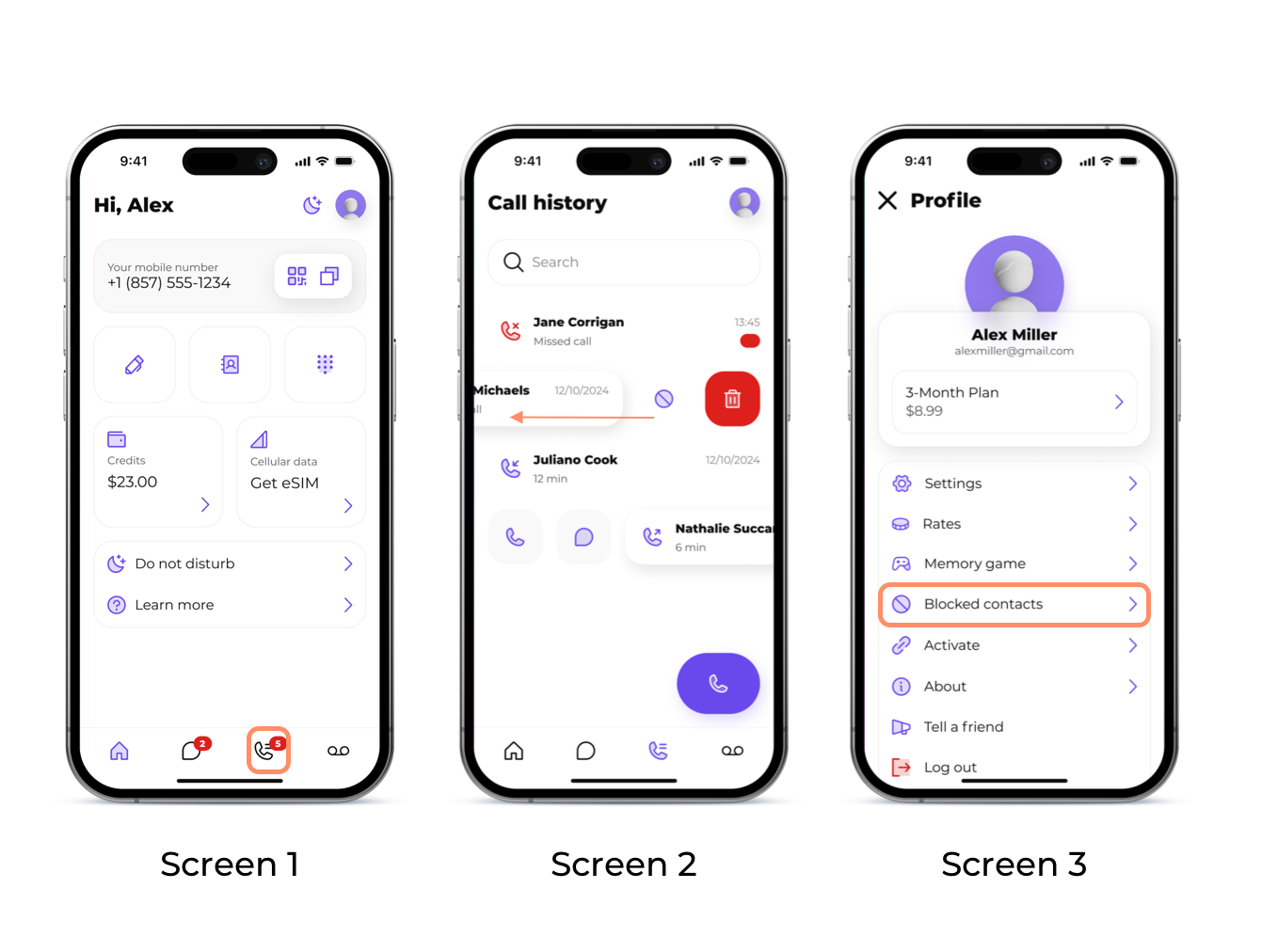
• Bloquer un numéro

Étape 1 : pour bloquer un numéro, accédez à votre journal d'appels et faites glisser le nom vers la gauche.


Étape 2 : Sélectionnez l'option de blocage en appuyant sur l'icône de blocage.

Remarque : pour consulter vos contacts bloqués, rendez-vous sur la page « Profil » et appuyez sur « Contacts bloqués ».
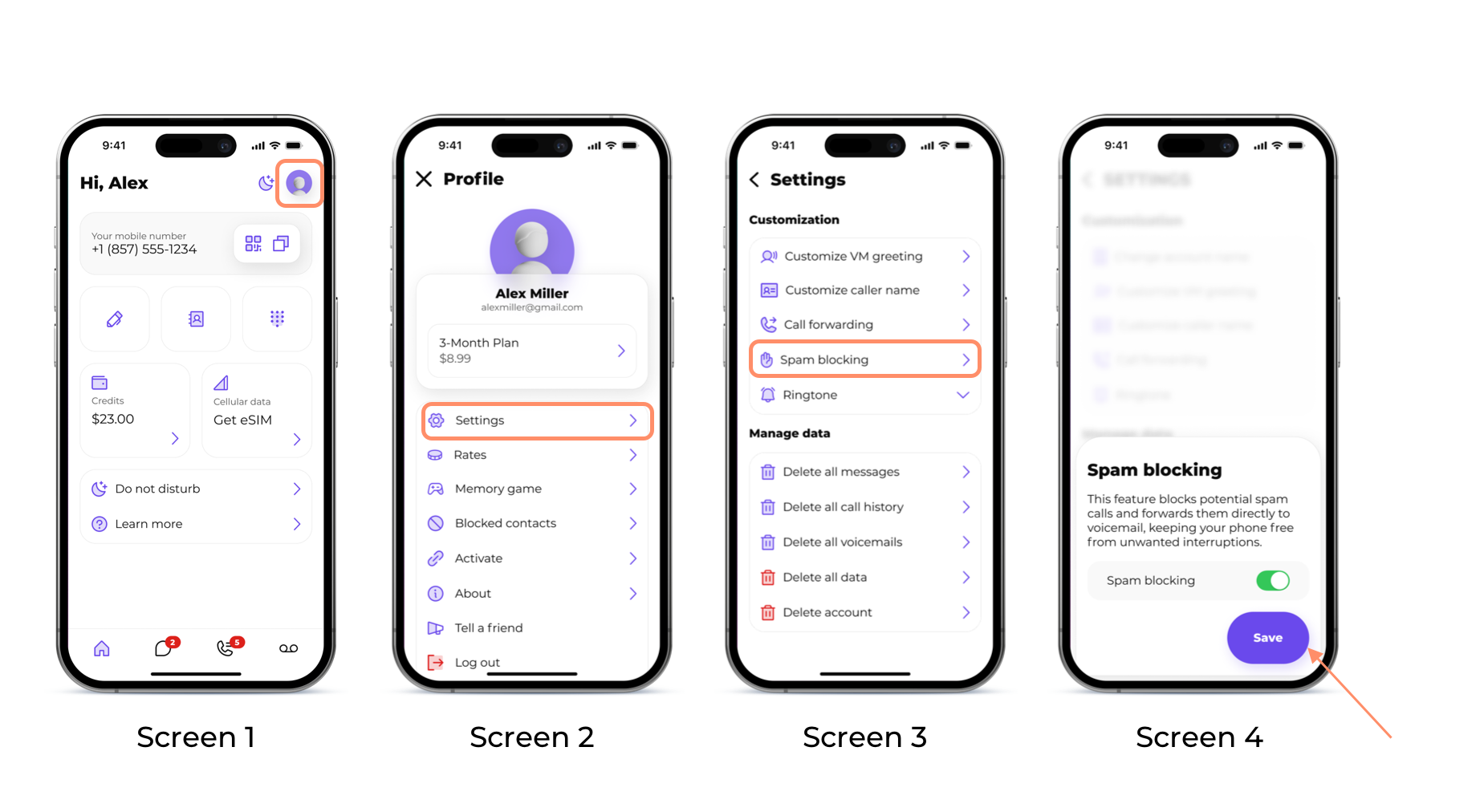
• Blocage des spams

Étape 1 : depuis l'écran d'accueil, appuyez sur l'icône « Profil » dans le coin supérieur droit de l'écran.

Étape 2 : Appuyez ensuite sur le bouton « Paramètres ».

Étape 3 : Dans la section « Personnalisation », appuyez sur le bouton « Blocage des spams ».

Étape 4 : Activez le « Blocage des spams » en appuyant sur le bouton bascule, puis appuyez sur « Enregistrer ».
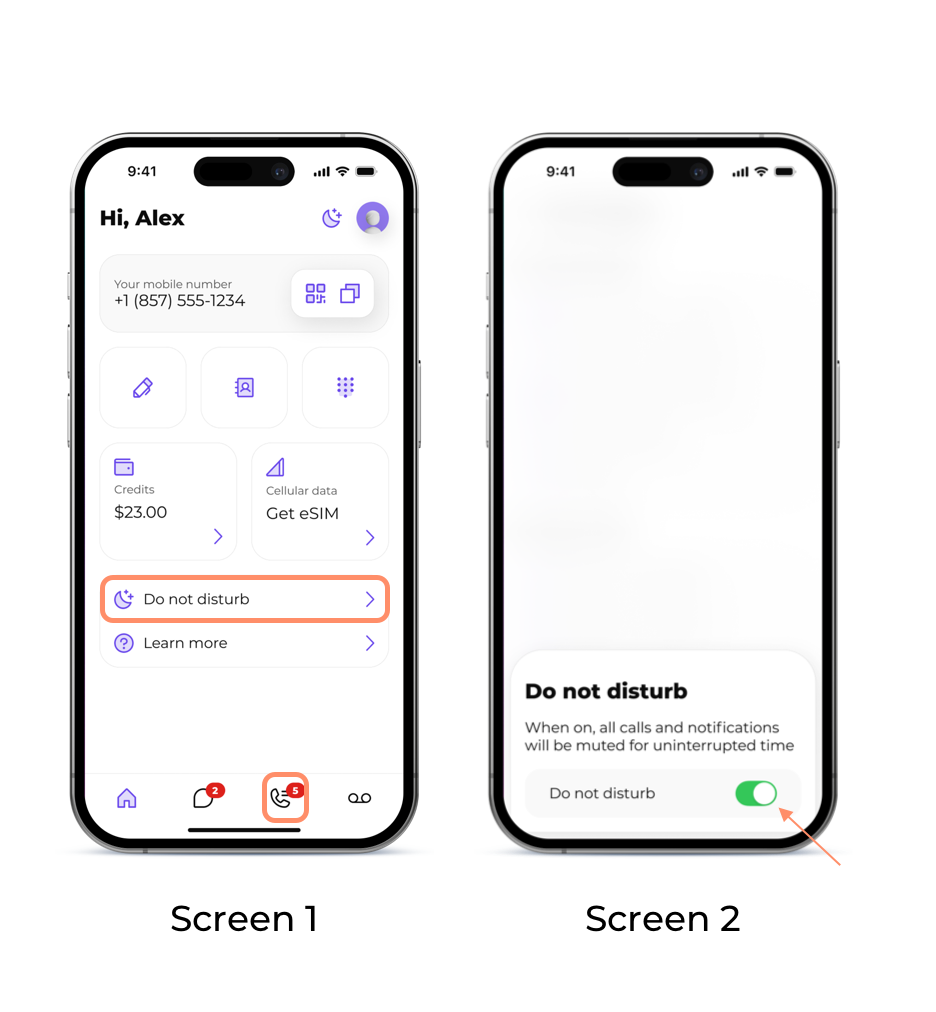
• Mode « Ne pas déranger »

Étape 1 : Depuis l'écran d'accueil, appuyez sur le bouton « Ne pas déranger ».

Étape 2 : Activez le mode « Ne pas déranger » en appuyant sur le bouton bascule. Lorsque ce mode est activé, vous ne recevrez aucune notification ni alerte concernant les appels ou les messages reçus sur votre compte SLYNUMBER.
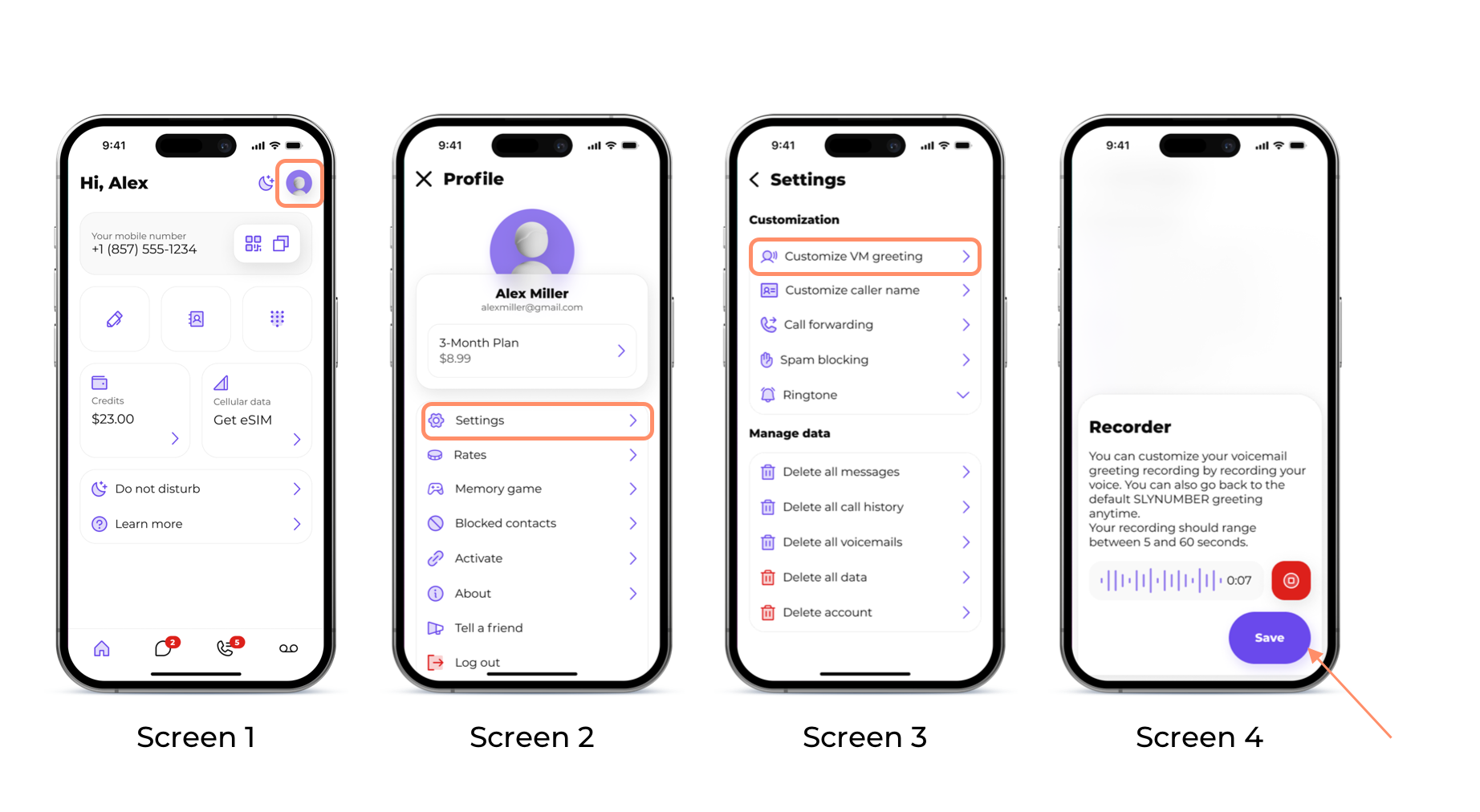
• Personnalisez votre message d'accueil vocal

Étape 1 : depuis l'écran d'accueil, appuyez sur l'icône « Profil » dans le coin supérieur droit de l'écran.

Étape 2 : Appuyez ensuite sur le bouton « Paramètres ».

Étape 3 : Dans la section « Personnalisation », appuyez sur le bouton « Personnaliser le message d'accueil de la VM ».

Étape 4 : Enregistrez votre message d'accueil personnalisé et appuyez sur « Enregistrer ».
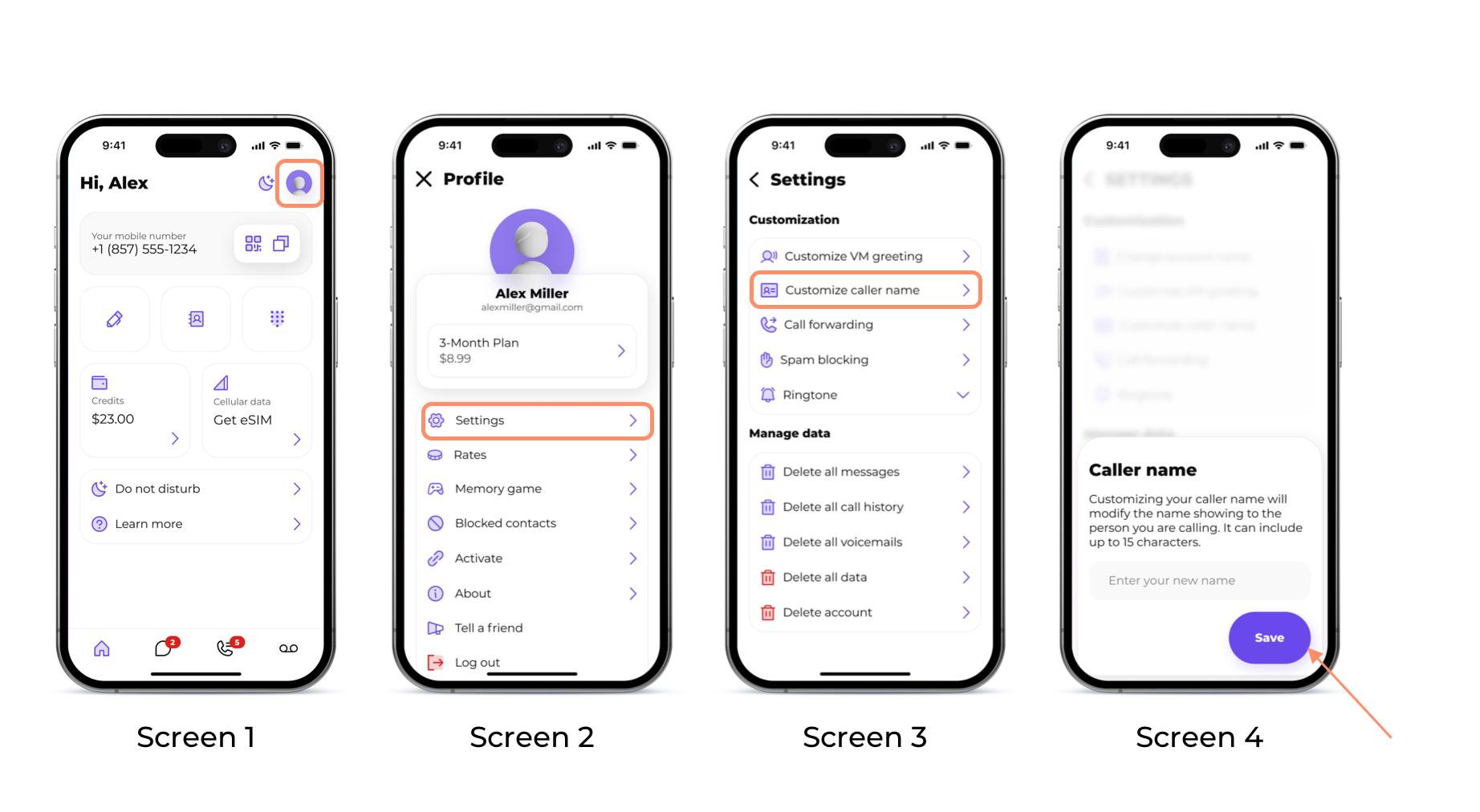
• Personnalisez votre nom d'appelant

Étape 1 : depuis l'écran d'accueil, appuyez sur l'icône « Profil » dans le coin supérieur droit de l'écran.

Étape 2 : Appuyez ensuite sur le bouton « Paramètres ».

Étape 3 : Dans la section « Personnalisation », appuyez sur le bouton « Personnaliser le nom de l'appelant ».

Étape 4 : Entrez le nom que vous souhaitez voir apparaître lorsque vous appelez quelqu';un, puis appuyez sur « Enregistrer ».
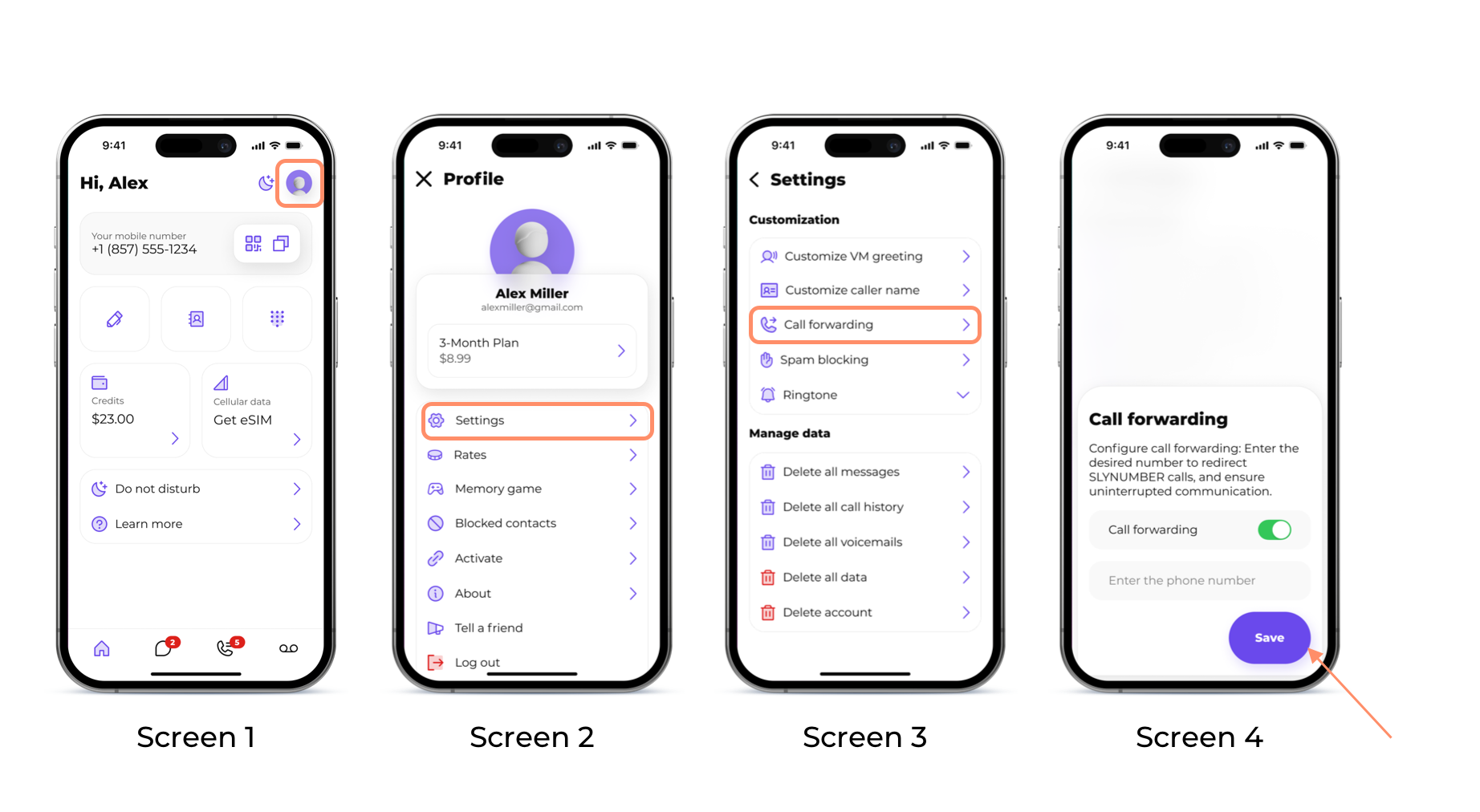
• Transfert d'appel

Étape 1 : depuis l'écran d'accueil, appuyez sur l'icône « Profil » dans le coin supérieur droit de l'écran.

Étape 2 : Appuyez ensuite sur le bouton « Paramètres ».

Étape 3 : Dans la section « Personnalisation », appuyez sur le bouton « Transfert d'appel ».

Étape 4 : Entrez le numéro vers lequel vous souhaitez transférer l'appel, puis activez le « Transfert d'appel » en appuyant sur le bouton bascule et en appuyant sur « Enregistrer ».
• Personnaliser la sonnerie

Étape 1 : Depuis l'écran d'accueil, appuyez sur l'icône « Profil » dans le coin supérieur droit de l'écran.

Étape 2 : Appuyez ensuite sur le bouton « Paramètres ».

Étape 3 : Dans la section « Personnalisation », appuyez sur le bouton « Sonnerie ».

Étape 4 : Sélectionnez la sonnerie que vous préférez et cliquez sur « Enregistrer ».
-->