



O único segundo móvel aplicação de números
Disponível na App Store da iOS e na Google Play Store


Siga o nosso guia passo a passo para instalar e ativar facilmente o seu novo eSIM — sem complicações, apenas uma configuração rápida.


Antes de iniciar a instalação usando um código QR, observe o seguinte:
1. Tenha o código QR pronto noutro ecrã para que possa digitalizá-lo facilmente com a câmara do seu telemóvel.
2. Certifique-se de que tem uma ligação à Internet estável durante todo o processo de instalação.
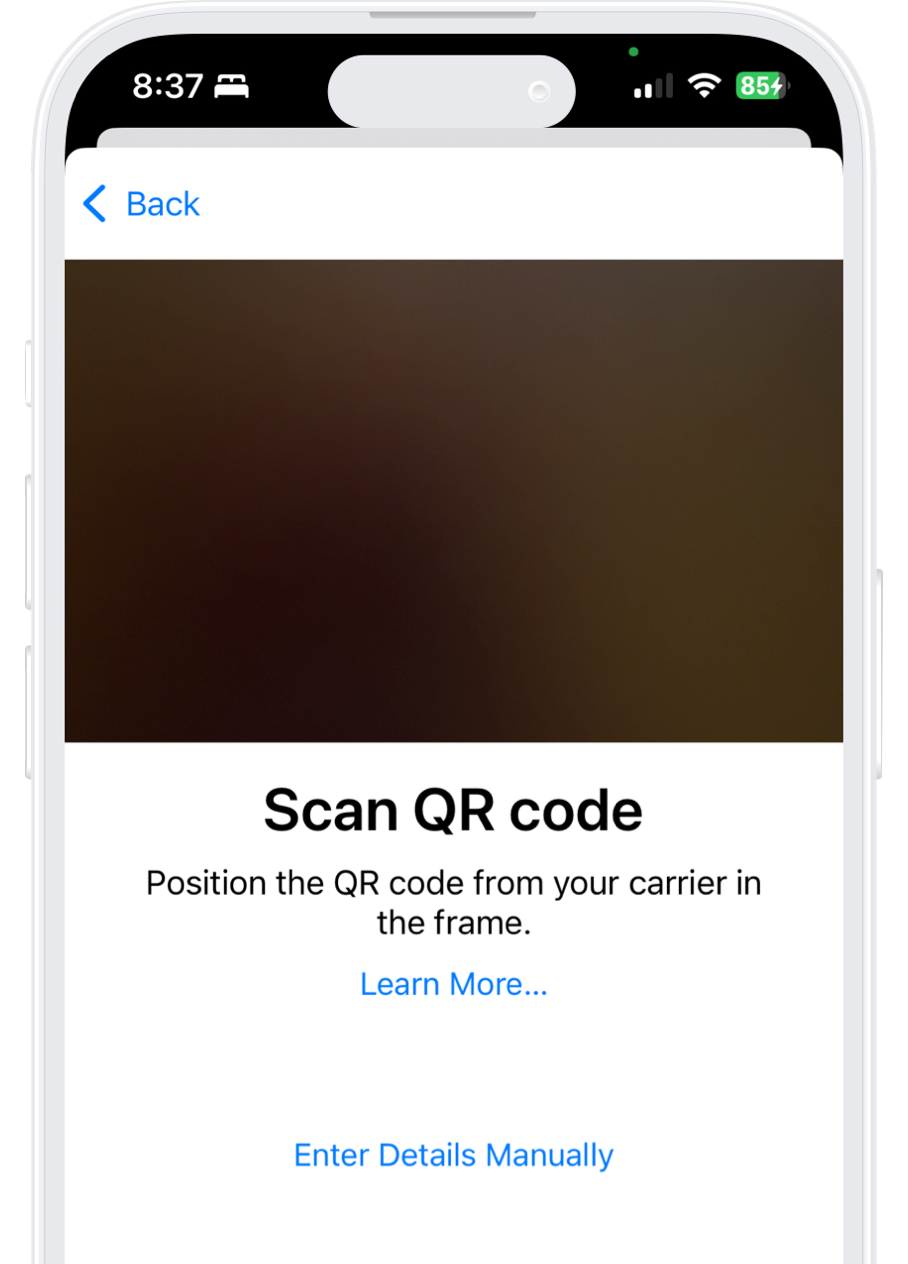
Aceda às definições do seu telemóvel e, em seguida, a «Quando digitalizar o código QR no seu iPhone, o processo de instalação será iniciado automaticamente.
Clique em Continue.
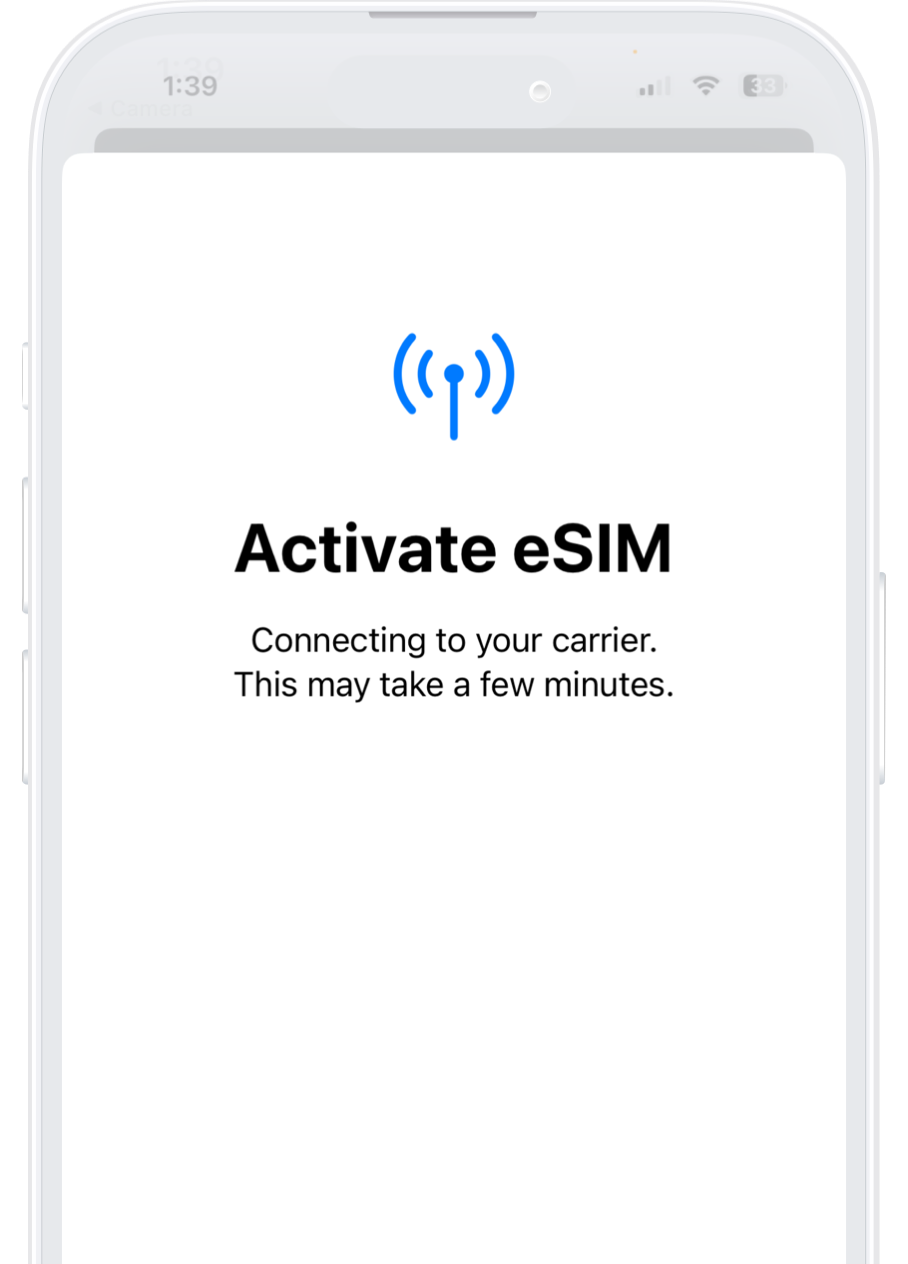
O seu plano já está instalado.
Clique em Feito.
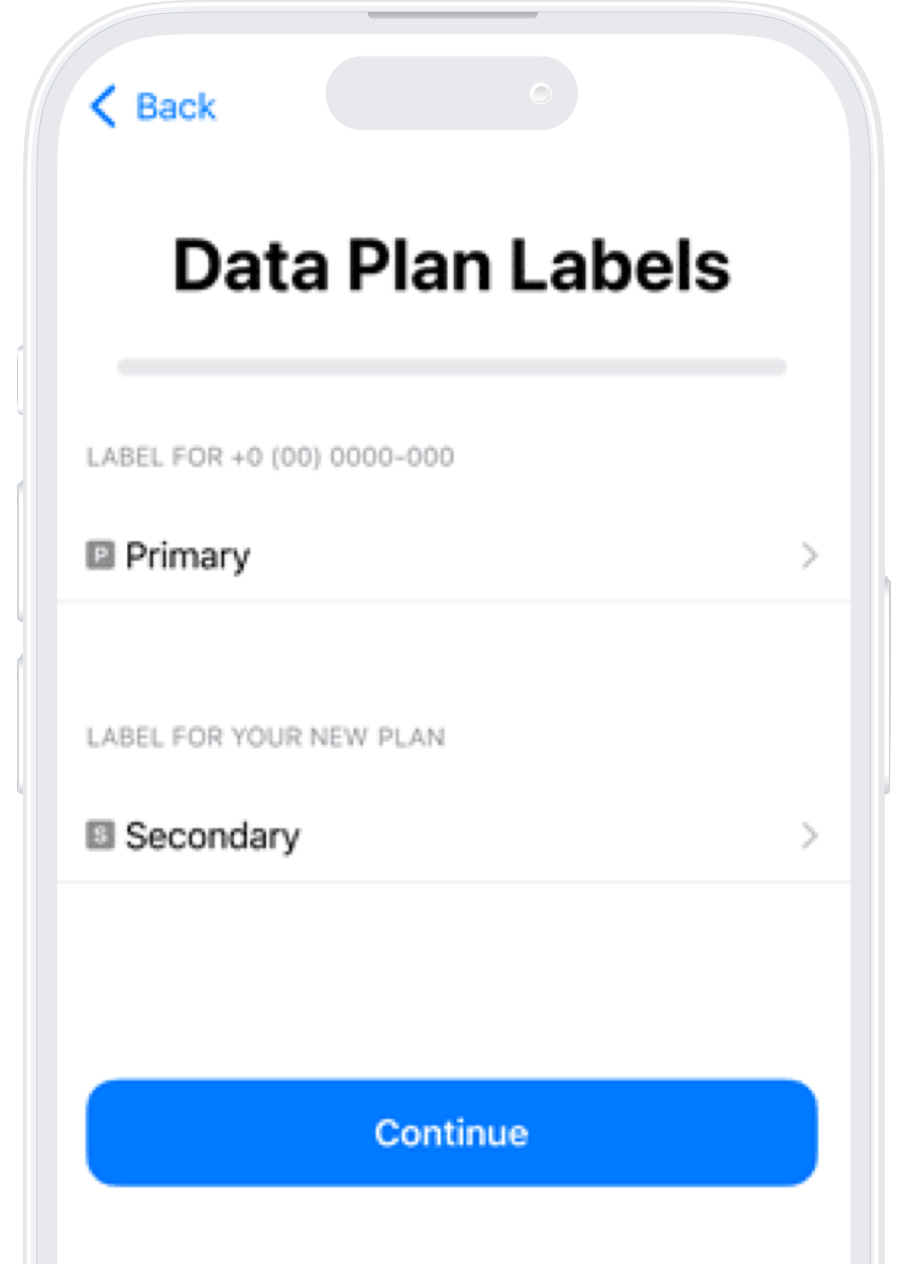
Dê um nome à sua nova linha SLYNUMBER para identificá-la facilmente. Por exemplo: «SLYNUMBER», ou, se preferir, deixe como «Secundária».
Clique em Continue.
Selecione a opção «SLYNUMBER».
Mantenha a opção «Permitir alternância de dados móveis» desativada para evitar custos adicionais de roaming.
Clique em Continue.
1. Abra «Definições» no seu iPhone e clique em «Rede móvel».
2. Selecione o seu plano Slynumber na lista.
3. Percorra até encontrar «Roaming» e ative-o.
4. Volte para a aplicação SLYNUMBER.
5. Vá para o separador «Dados móveis» e clique em «Ativo».
Antes de iniciar a instalação manual, observe o seguinte:
1. Certifique-se de que tem o código «SM-DP + endereço» e o «Código de ativação» à mão para iniciar a instalação. Pode encontrá-los na nossa aplicação ou no e-mail que lhe enviámos.
2. Certifique-se de que tem uma ligação à Internet estável durante todo o processo de instalação.
Abra «Definições» no seu iPhone e selecione «Rede móvel», desça a página, clique em «Adicionar eSIM» e selecione «Use o código QR”.
Clique em Continue.
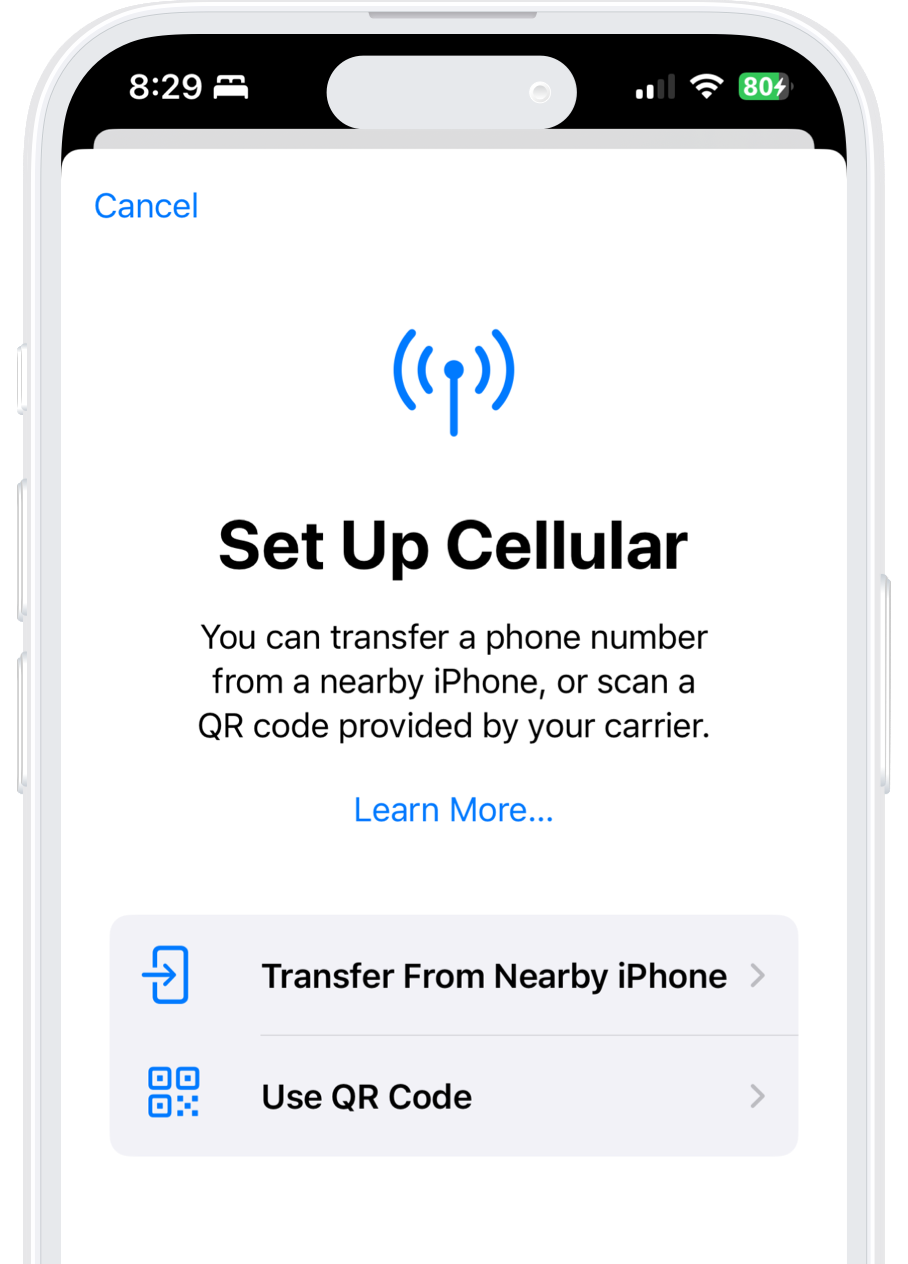
Quando estiver lá, role para baixo.
Por fim, clique em “Introduzir detalhes manualmente”

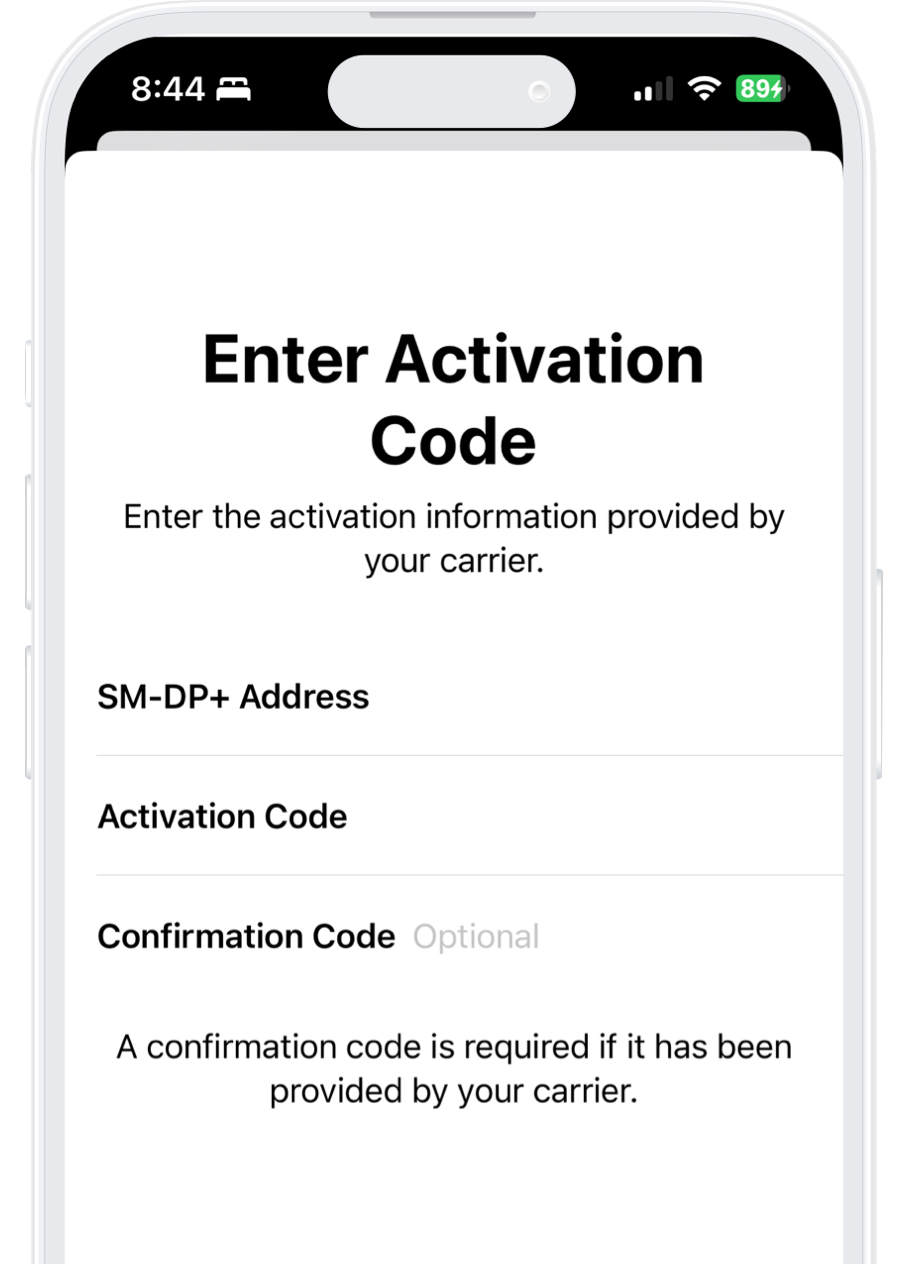
Agora é hora de copiar e colar o endereço SM-DP + e o código de ativação no campo correspondente.
O seu iPhone irá mostrar-lhe o seu novo plano de dados.
Imprensa “Continuar” e aguarde até que o seu plano seja instalado (isso pode demorar alguns minutos).
Dê um nome à sua nova linha SLYNUMBER para identificá-la facilmente. Por exemplo: «Slynumber», ou, se preferir, deixe como «Secundária».
Clique em Continue.
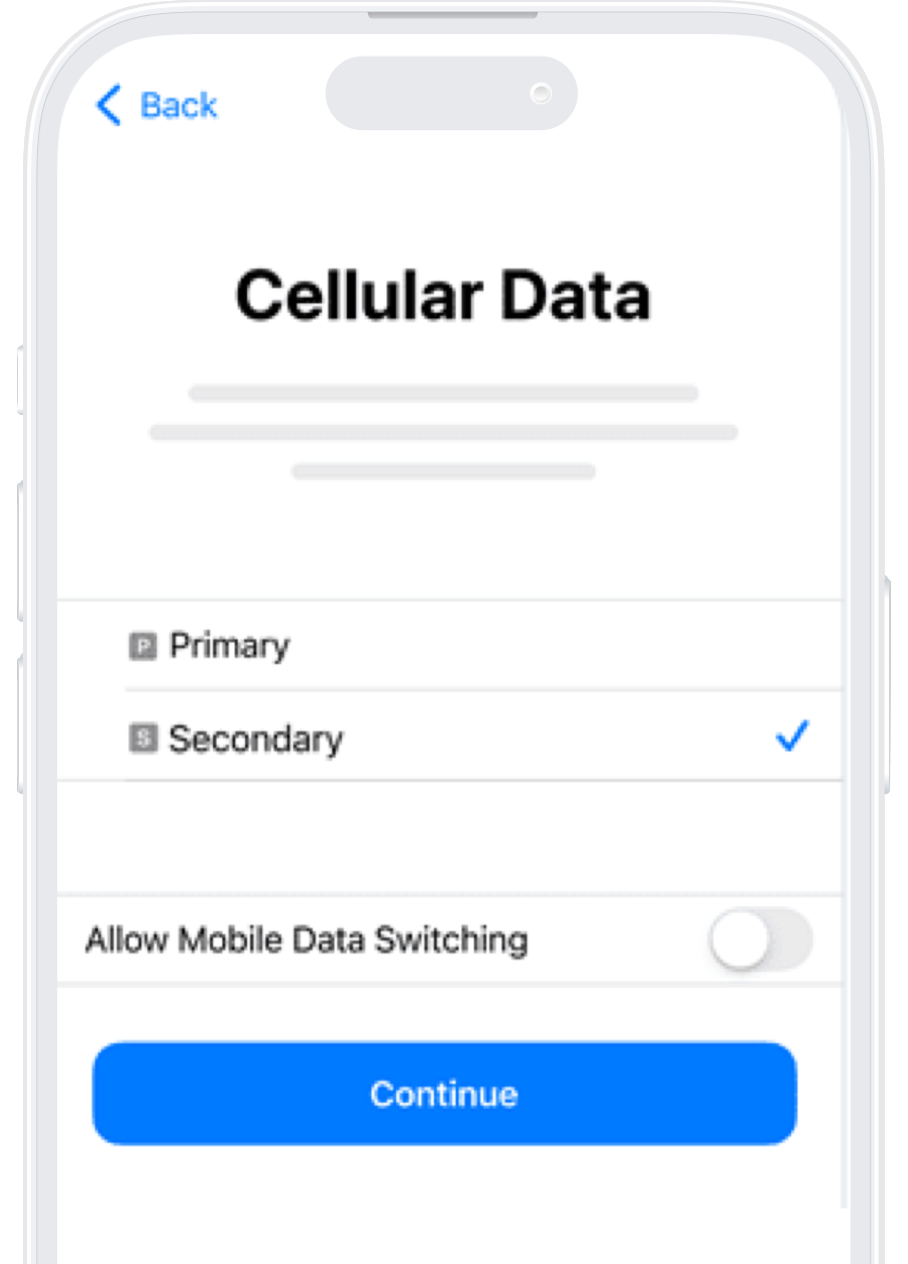
Selecione a opção «Secundário».
Mantenha a opção «Permitir alternância de dados móveis» desativada para evitar custos adicionais de roaming.
Clique em Continue.
1. Abra «Definições» no seu iPhone e clique em «Rede móvel».
2. Selecione o seu plano Slynumber na lista.
3. Percorra até encontrar «Roaming» e ative-o.
4. Volte à aplicação SLYNUMBER.
5. Vá para o separador «Dados móveis» e clique em «Ativo».
Sabemos que esse processo pode ser confuso. Entre em contato conosco caso tenha alguma dúvida ou precise de mais ajuda!
Disponível na App Store da iOS e na Google Play Store
