



La seule seconde mobile application numérique
Disponible sur l'App Store iOS et le Google Play Store


Suivez notre guide étape par étape pour installer et activer facilement votre nouvelle eSIM, sans tracas, en quelques instants seulement.


Avant de commencer l'installation à l'aide d'un code QR, veuillez noter les points suivants :
1. Préparez le code QR sur un autre écran afin de pouvoir le scanner facilement avec l'appareil photo de votre téléphone.
2. Assurez-vous que votre connexion Internet est stable tout au long du processus d'installation.
Accédez aux paramètres de votre téléphone portable, puis à « Lorsque vous scannez le code QR sur votre iPhone, le processus d'installation démarre automatiquement.
Cliquez sur Continuez.
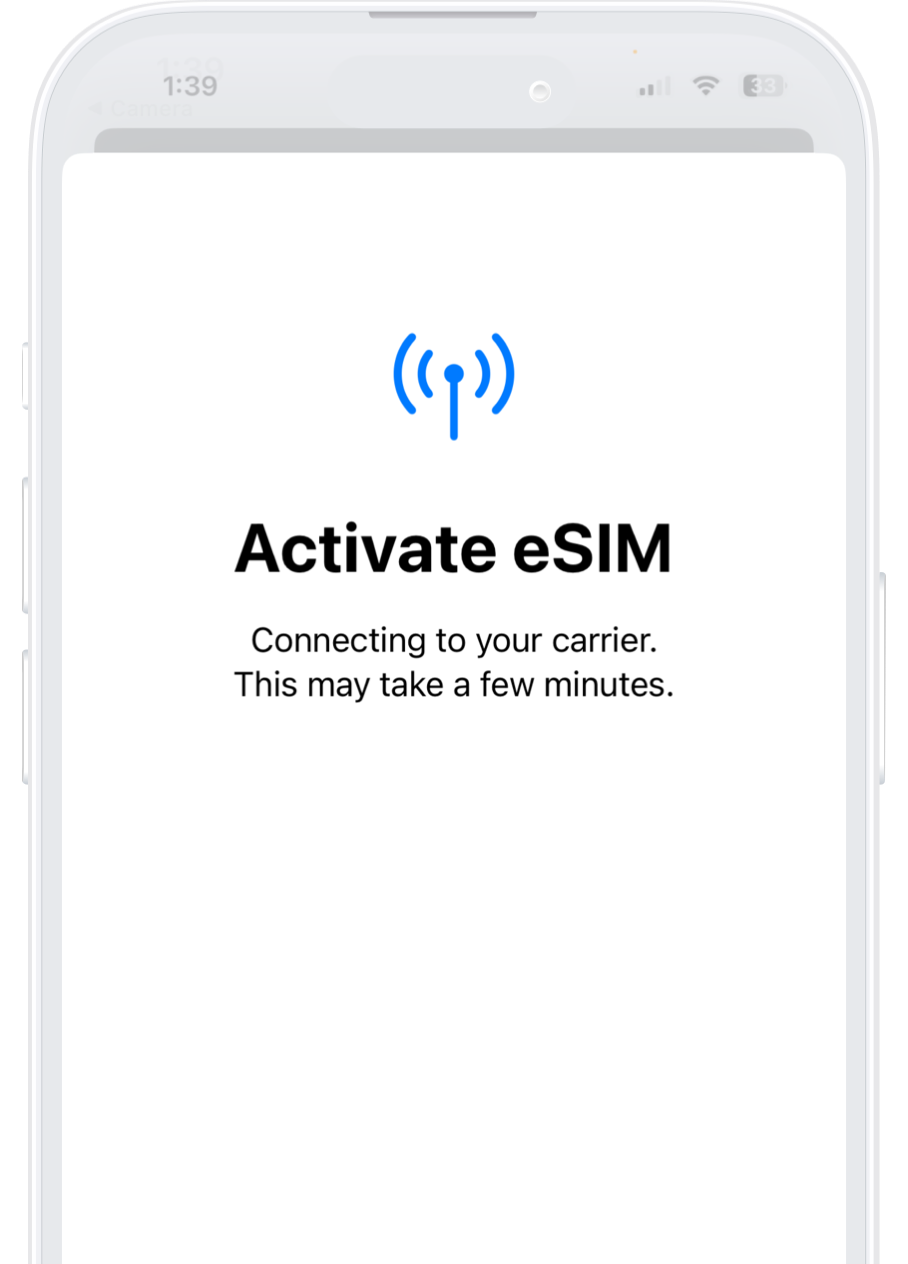
Votre plan est maintenant installé.
Cliquez sur C'est fait.
Donnez un nom à votre nouvelle ligne SLYNUMBER afin de l'identifier facilement. Par exemple : « SLYNUMBER », ou si vous préférez, laissez-la sous le nom « Secondaire ».
Cliquez sur Continuez.
Sélectionnez l'option « SLYNUMBER ».
Laissez l'option « Autoriser la commutation des données mobiles » désactivée pour éviter des frais d'itinérance supplémentaires.
Cliquez sur Continuez.
1. Ouvrez « Réglages » sur votre iPhone et cliquez sur « Cellulaire ».
2. Sélectionnez votre forfait Slynumber dans la liste.
3. Faites défiler jusqu'à trouver « Itinérance » et activez-la.
4. Revenez à l'application SLYNUMBER.
5. Allez dans l'onglet « Données cellulaires » et cliquez sur « Activer ».
Avant de commencer l'installation manuelle, veuillez noter les points suivants :
1. Assurez-vous d'avoir à portée de main le code « SM-DP + adresse » et le « code d'activation » pour commencer l'installation. Vous trouverez ces codes dans notre application ou dans l'e-mail que nous vous avons envoyé.
2. Assurez-vous de disposer d'une connexion Internet stable pendant toute la durée de l'installation.
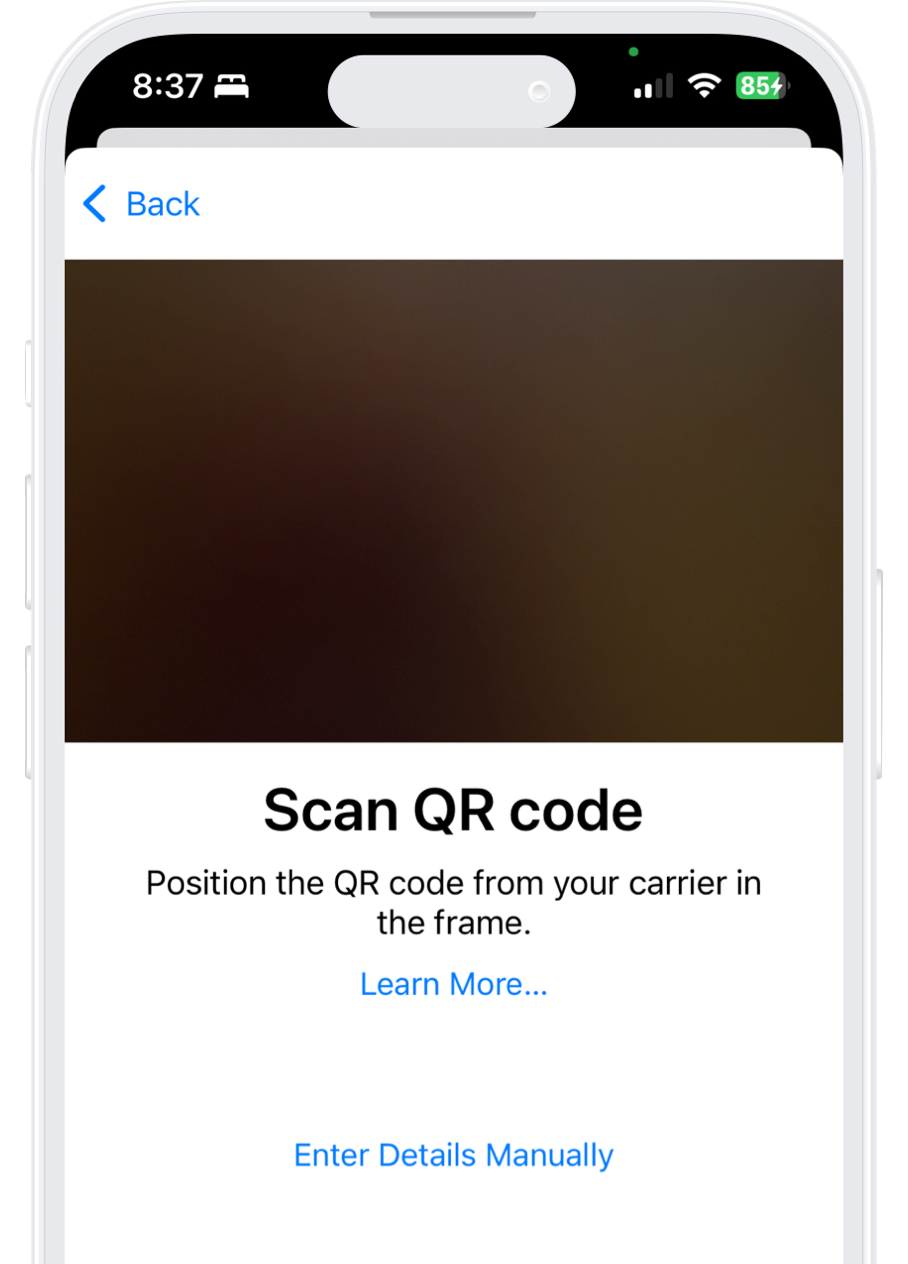
Ouvrez « Réglages » sur votre iPhone, puis sélectionnez « Cellulaire », faites défiler vers le bas, cliquez sur « Ajouter une eSIM » et sélectionnez «Utiliser le code QR”.
Cliquez sur Continuez.
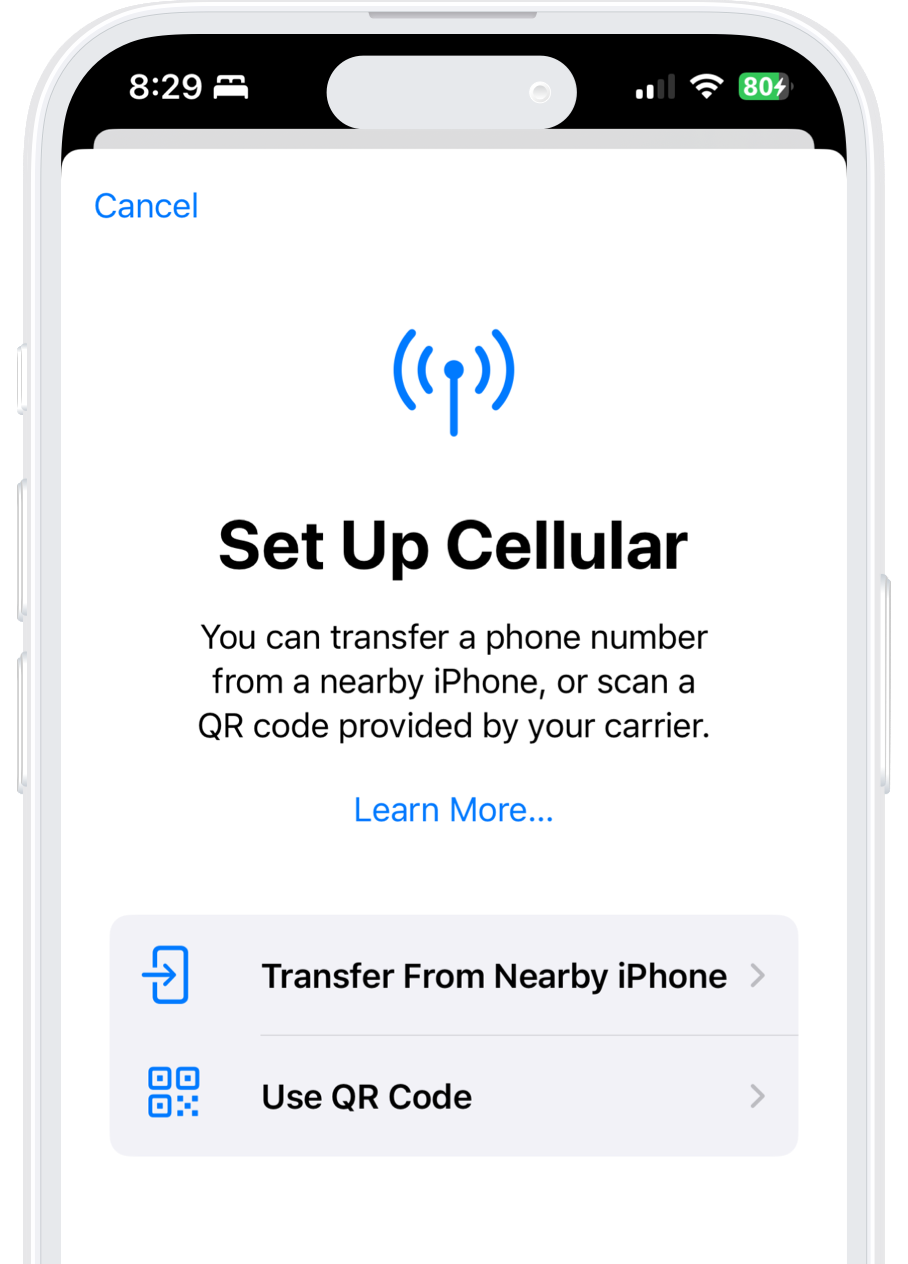
Une fois sur place, faites défiler vers le bas.
Enfin, cliquez sur « Entrer les détails manuellement »

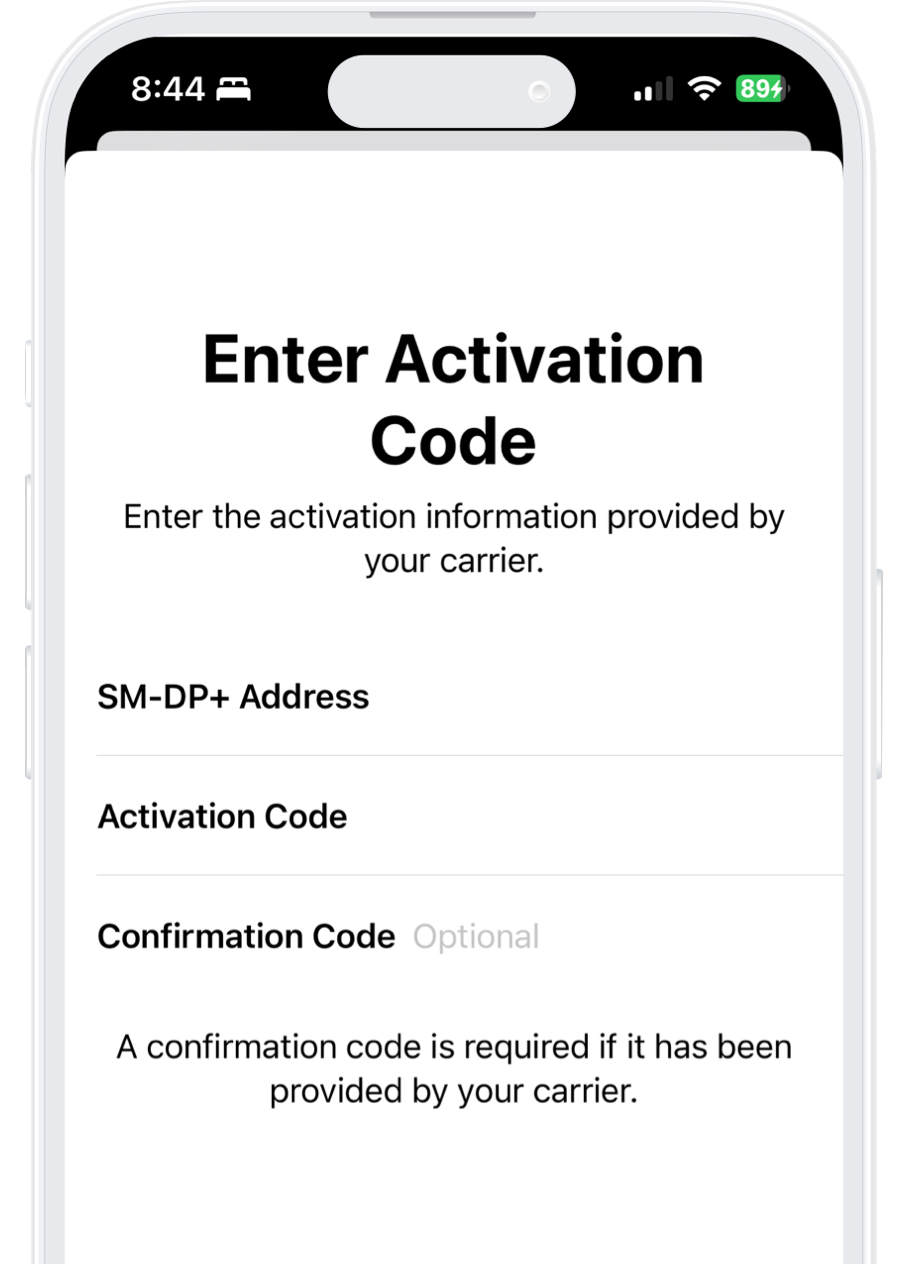
Il est maintenant temps de copier-coller l'adresse SM-DP + et le code l'activation dans le champ correspondant.
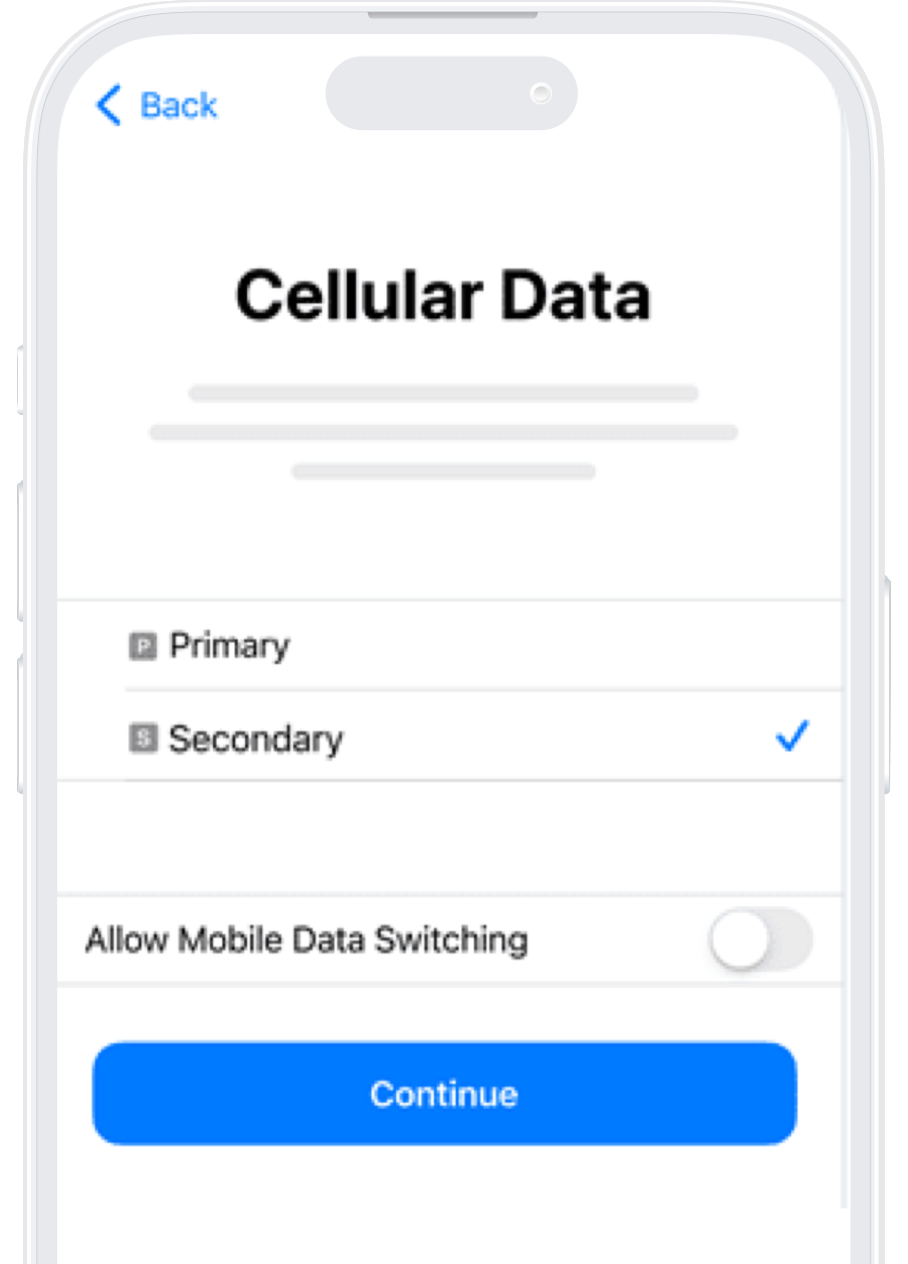
Votre iPhone vous indiquera votre nouveau forfait de données.
Presse « Continuer » et attendez que votre forfait soit installé (cela peut prendre quelques minutes).
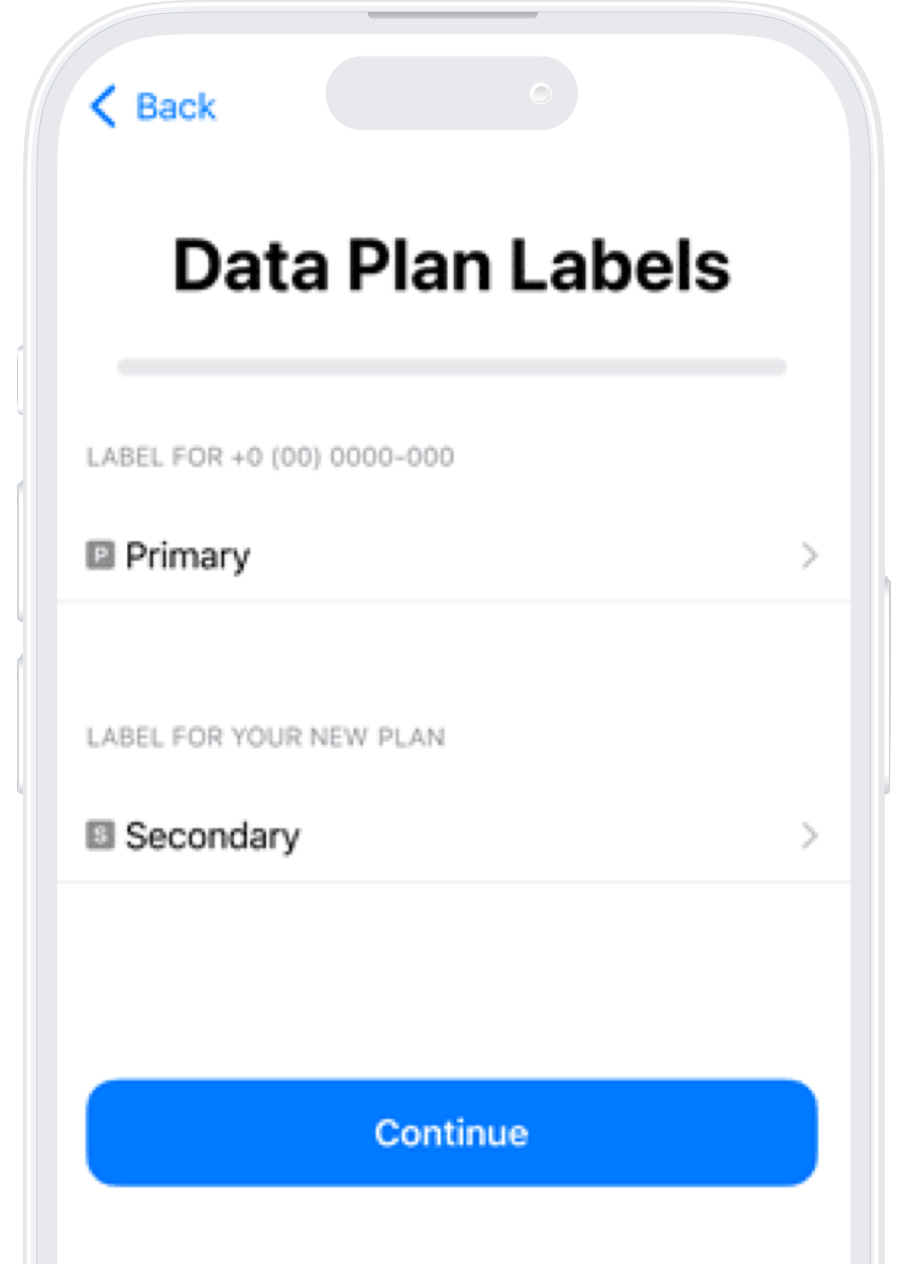
Donnez un nom à votre nouvelle ligne SLYNUMBER afin de l'identifier facilement. Par exemple : « Slynumber », ou si vous préférez, laissez-la sous le nom « Secondaire ».
Cliquez sur Continuez.
Sélectionnez l'option « Secondaire ».
Laissez l'option « Autoriser la commutation des données mobiles » désactivée pour éviter des frais d'itinérance supplémentaires.
Cliquez sur Continuez.
1. Ouvrez « Réglages » sur votre iPhone et cliquez sur « Cellulaire ».
2. Sélectionnez votre forfait Slynumber dans la liste.
3. Faites défiler jusqu'à trouver « Itinérance » et activez-la.
4. Revenez à l'application SLYNUMBER.
5. Allez dans l'onglet « Données cellulaires » et cliquez sur « Activer ».
Nous comprenons que ce processus peut être déroutant, n'hésitez pas à nous contacter si vous avez des questions ou si vous avez besoin d'aide supplémentaire !
Disponible sur l'App Store iOS et le Google Play Store
