



O único segundo móvel aplicação de números
Disponível na App Store da iOS e na Google Play Store


Siga o nosso guia passo a passo para instalar e ativar facilmente o seu novo eSIM, sem complicações, apenas uma configuração rápida.


Antes de iniciar a instalação usando um código QR, observe o seguinte:
1. Tenha o código QR pronto noutro ecrã para poder digitalizá-lo facilmente com a câmara do seu telemóvel.
2. Certifique-se de que tem uma ligação à Internet estável durante todo o processo de instalação.
Aceda às definições do seu telemóvel e, em seguida, a «Rede e Internett”. Verifique se tem uma ligação à Internet estável (Wi-Fi ou dados móveis).
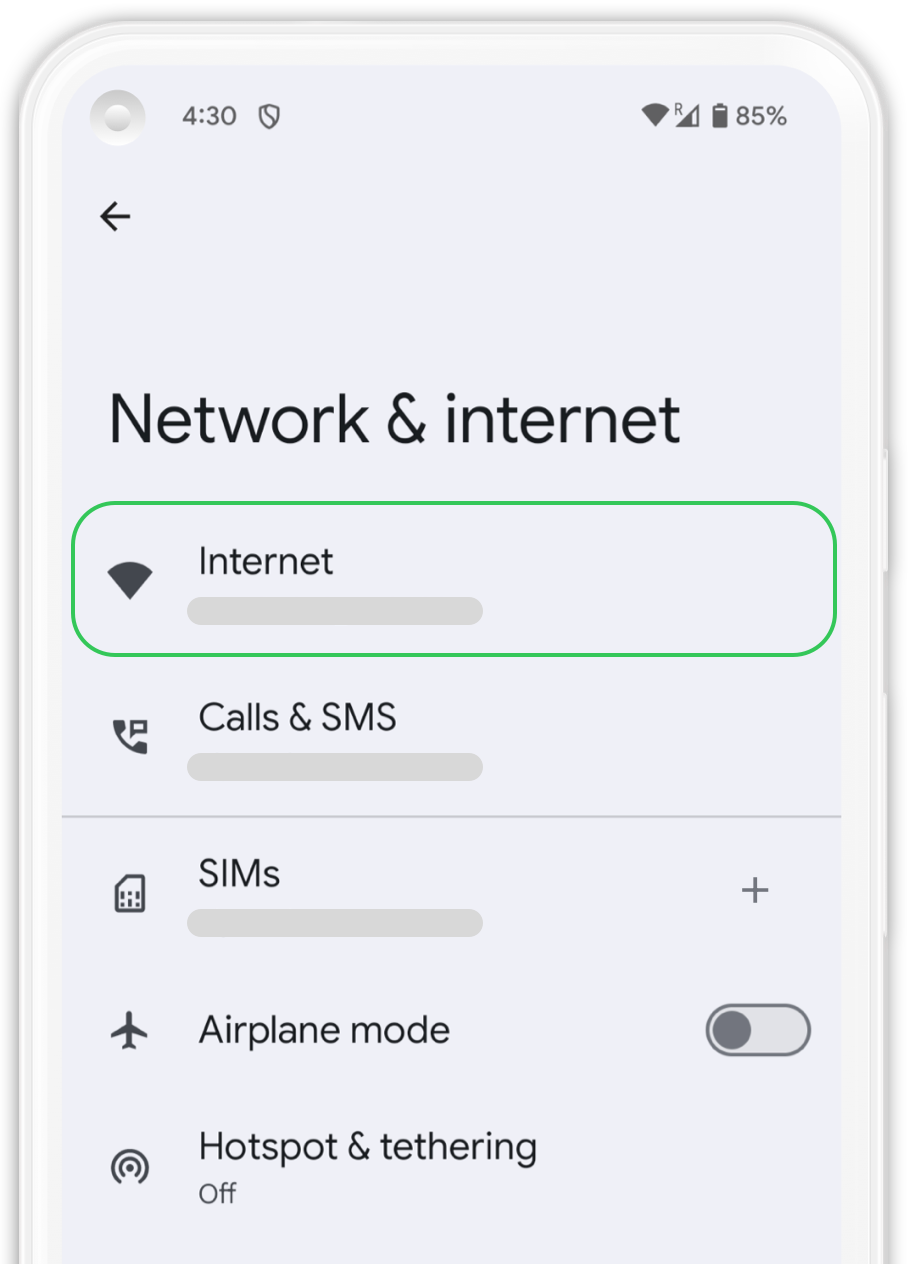
E «Rede e Internet”, clique no «SIM» para adicionar o seu novo eSIM.
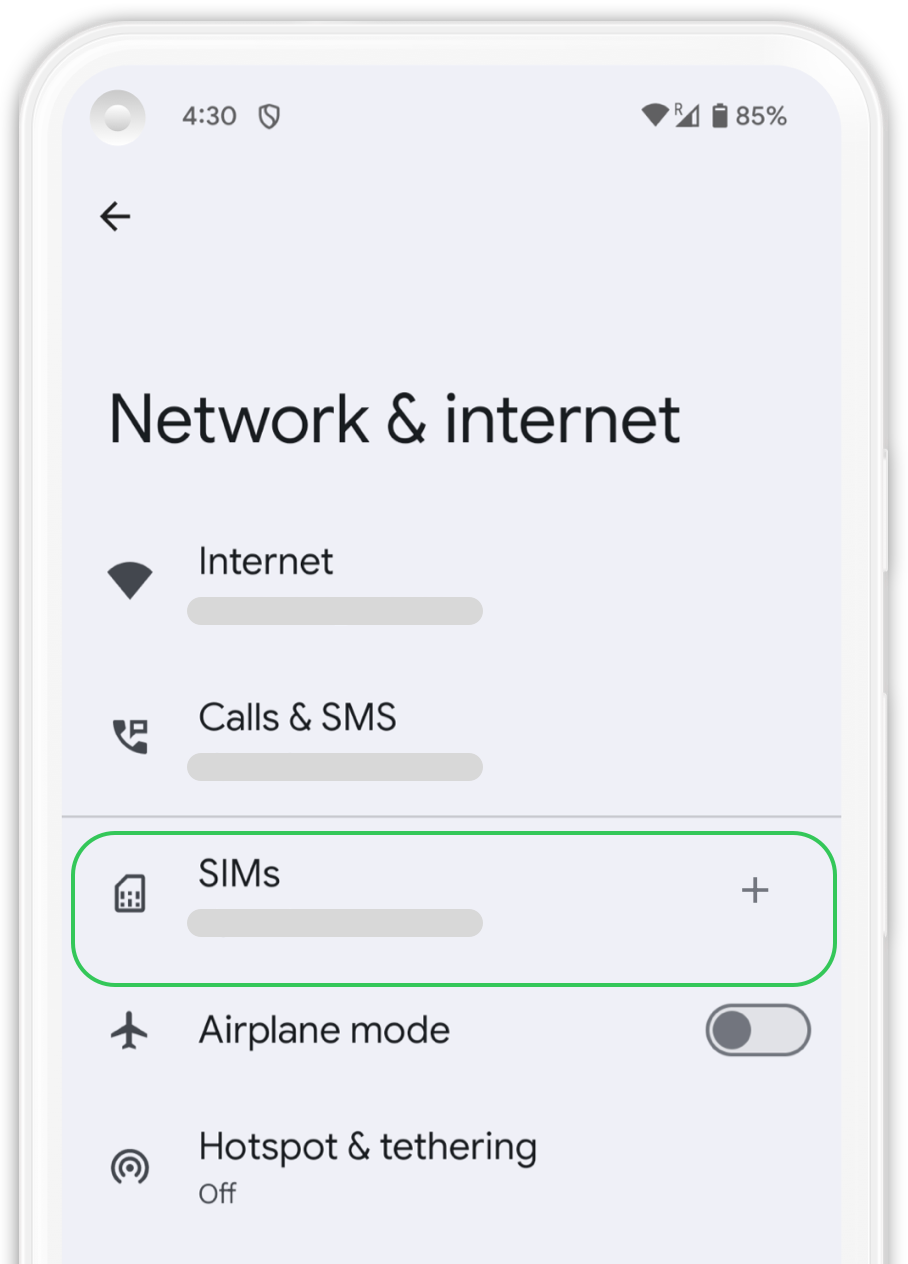
No separador «SIM», toque em «Adicionar SIMAparecerá uma mensagem dizendo «A verificar informações de rede...”, aguarde alguns segundos e continue com o processo.
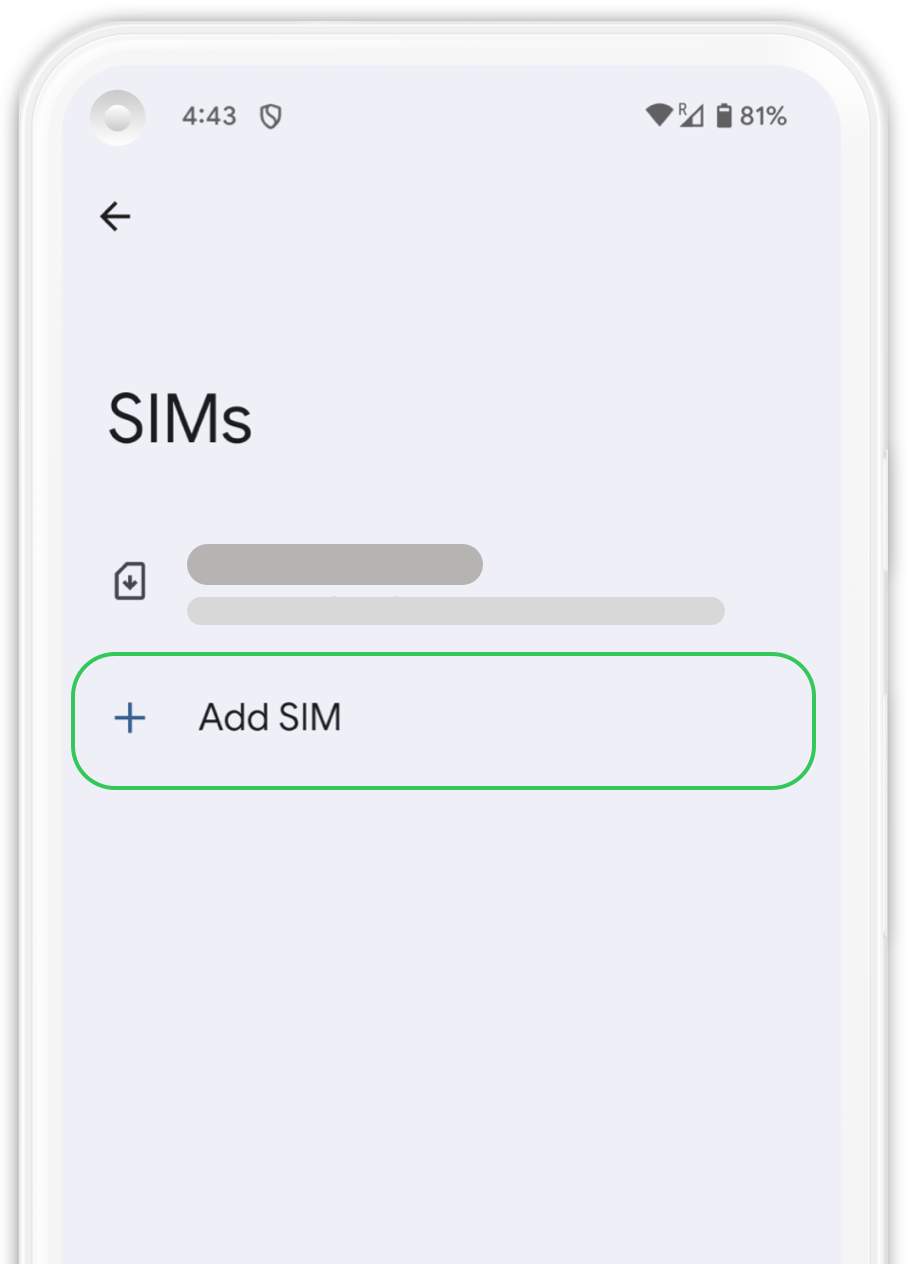
Digitalize o código QR que lhe fornecemos, apontando a caixa que aparece no ecrã para o código QR. Aguarde alguns segundos. até que o plano seja identificado. Pulse «Descarregar» para adicioná-lo ao seu dispositivo.
A sua eSIM associada ao SLYNUMBER já está instalada. Recomendamos que identifique a sua nova eSIM, basta Clique no seu novo plano e selecione o ícone de edição. no canto superior direito e nomeando-o «Slynumber».
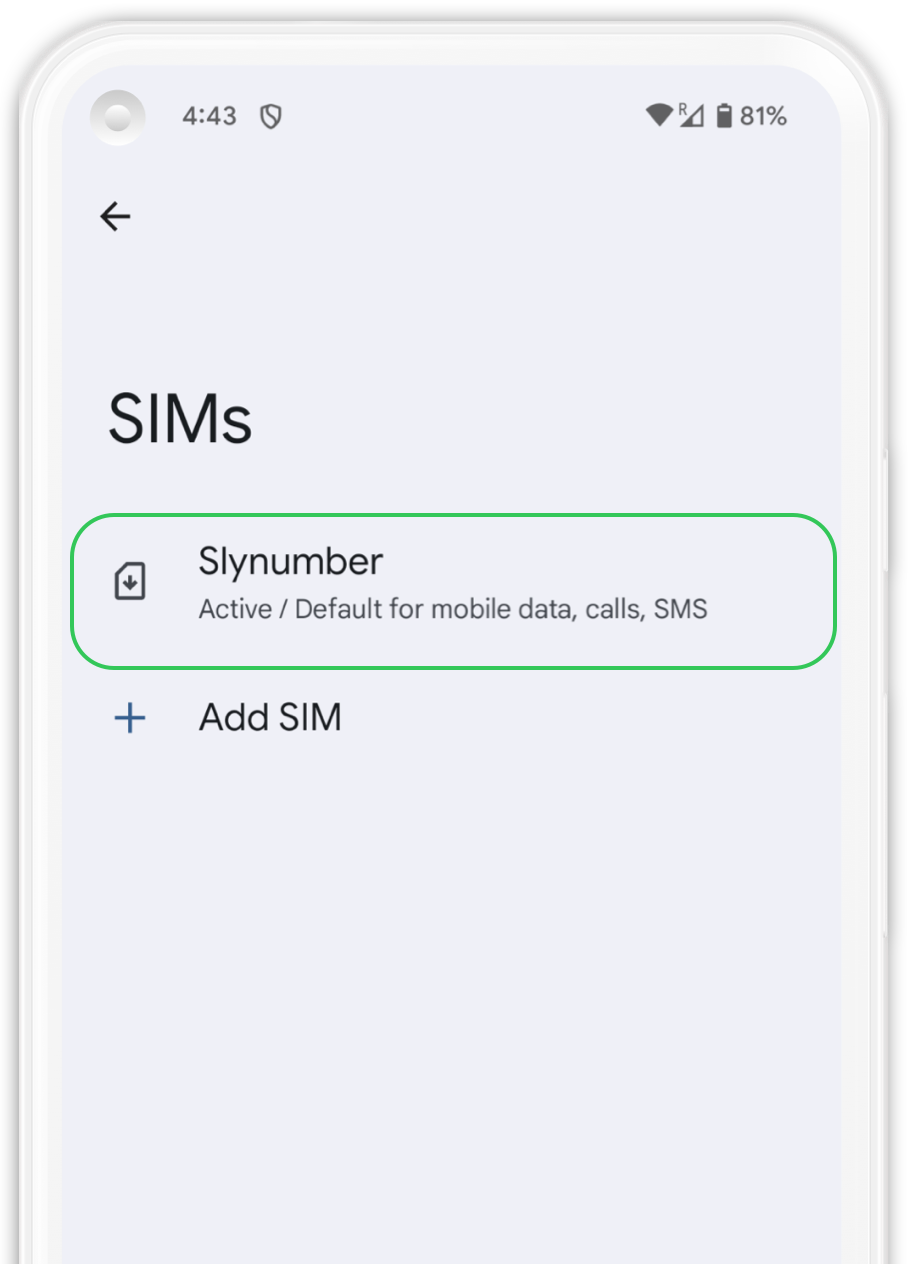
1. Abra «Definições» e, em seguida, aceda a «Rede e Internet».
2. Selecione o seu plano SLYNUMBER na lista.
3. Ative o seu novo plano clicando na opção «Usar SIM».
4. Selecione o seu plano de dados SLYNUMBER entre as opções que aparecem no ecrã.
5. Navegue até encontrar «Roaming» e ative-o. Certifique-se de desativar a sua linha principal para evitar custos adicionais.
Antes de iniciar a instalação manual, observe o seguinte:
1. Certifique-se de que tem o código de ativação Android que lhe fornecemos quando comprou o eSIM.
2. Certifique-se de que tem uma ligação à Internet estável durante todo o processo de instalação.
Aceda às definições do seu telemóvel e, em seguida, a «Rede e Internet”. Verifique se tem uma ligação à Internet estável (Wi-Fi ou dados móveis).
E «Rede e Internett», clique em «SIM» para adicionar o seu novo eSIM.
No separador «SIM», toque em «Adicionar SIMAparecerá uma mensagem dizendo «A verificar informações de rede...”, aguarde alguns segundos e continue com o processo.
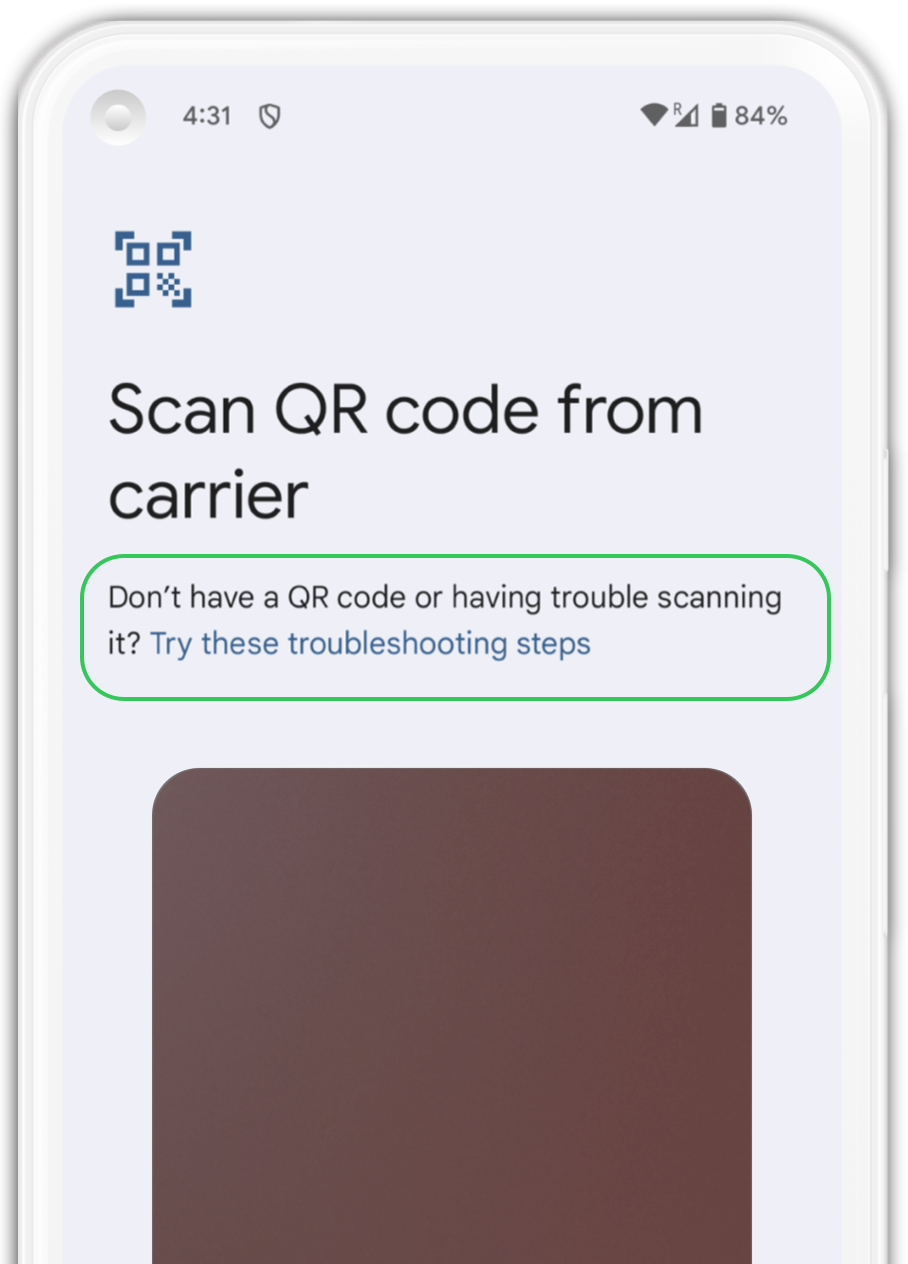
Clique em «Tente estes passos para resolver o problema.», encontrará uma opção nesta guia para instalar o seu eSIM manualmente.
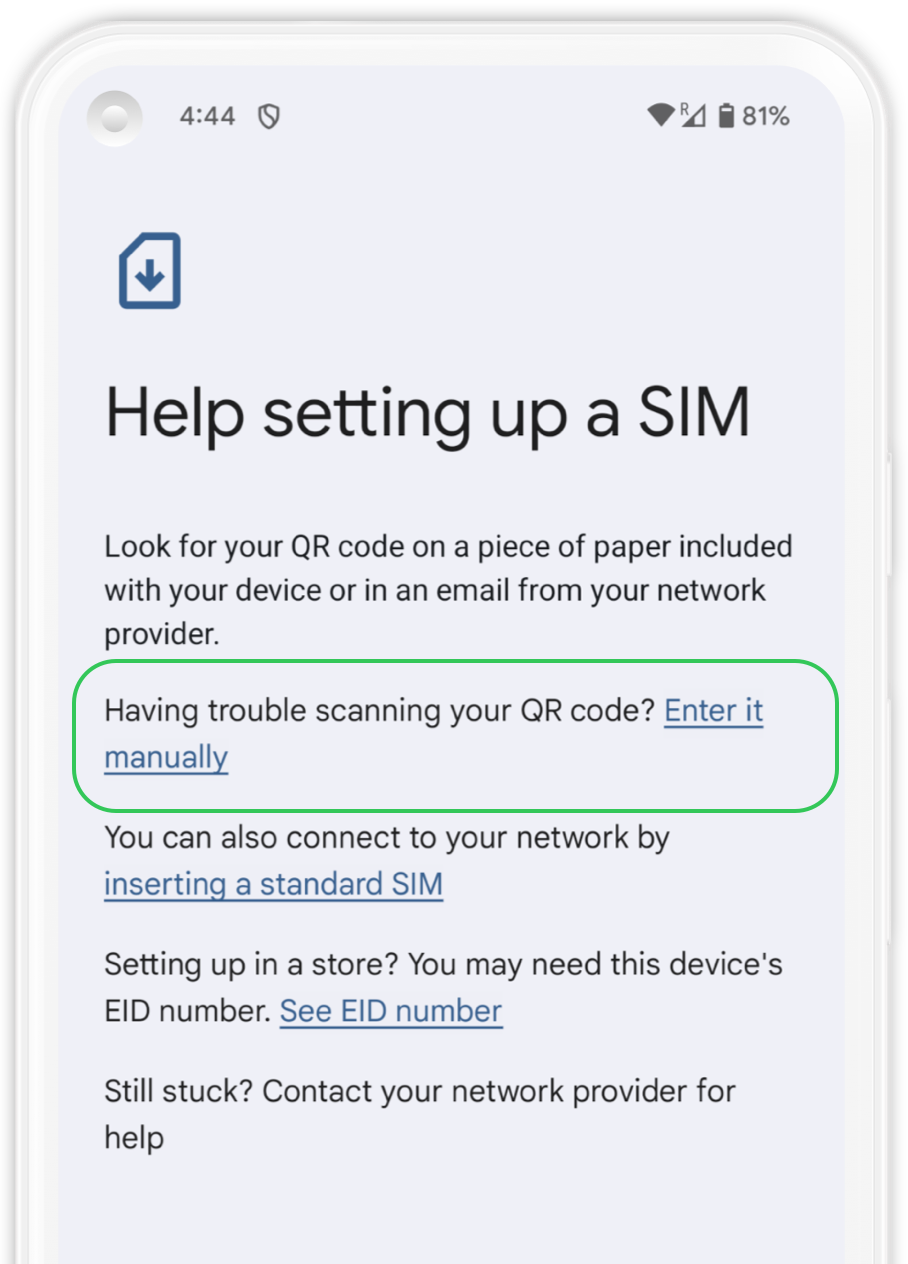
Localize a secção marcada com um círculo e clique em «Introduzir manualmente» opção.
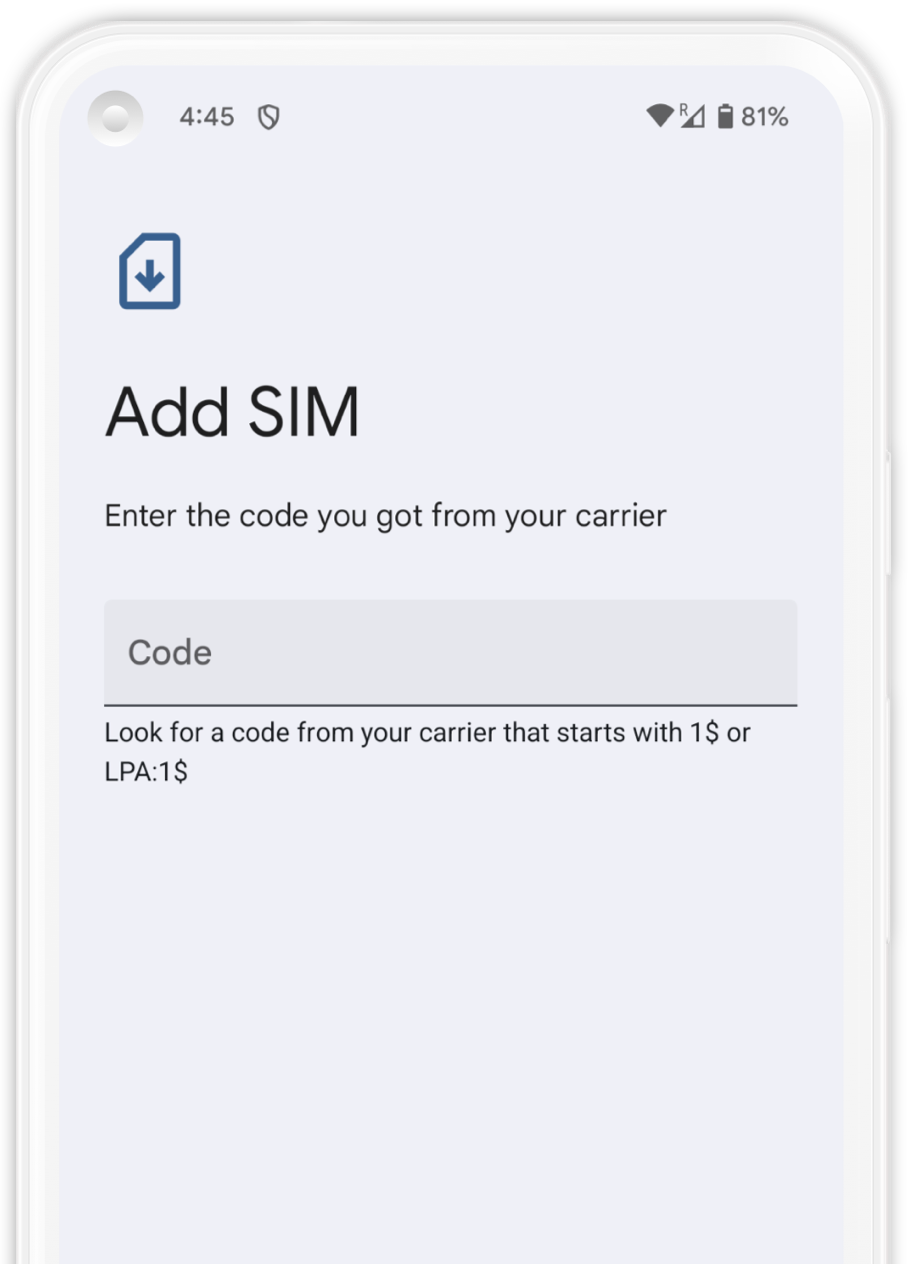
Copie e cole o código de instalação manual para Android. para instalar manualmente o seu eSIM. Toque em «Continuar» e aguarde um momento.Alguns segundos até que o plano seja identificado. Clique em «Descarregar» para adicioná-lo ao seu dispositivo.
O seu eSIM associado ao SLYNUMBER está agora instalado. Recomendamos que identifique o seu novo eSIM. Para isso, basta clicar no seu novo plano, selecionar o ícone de edição localizado no canto superior direito e atribuir-lhe o nome «Slynumber».
1. Abra "Definições" e, em seguida, aceda a "Rede e Internet".
2. Selecione o seu plano SLYNUMBER na lista.
3. Ative o seu novo plano clicando na opção "Usar SIM".
4. Selecione o seu plano de dados SLYNUMBER entre as opções que aparecem no ecrã.
5. Navegue até encontrar «Roaming» e ative-o. Certifique-se de desativar a sua linha principal para evitar custos adicionais.
Sabemos que esse processo pode ser confuso. Entre em contato conosco caso tenha alguma dúvida ou precise de mais ajuda!
Disponível na App Store da iOS e na Google Play Store
