



La única app que ofrece números de teléfono móviles reales.
Disponible en la App Store de iOS y en Google Play Store.


Sigue nuestra guía paso a paso para instalar y activar fácilmente tu nueva eSIM, sin complicaciones, solo una configuración rápida.


Antes de iniciar la instalación mediante un código QR, tenga en cuenta lo siguiente:
1. Ten el código QR listo en otra pantalla para poder escanearlo fácilmente con la cámara de tu teléfono.
2. Asegúrate de tener una conexión a Internet estable durante todo el proceso de instalación.
Ve a los ajustes de tu teléfono móvil y luego a «Red e Internett”. Comprueba que tienes una conexión a Internet estable (Wi-Fi o datos móviles).
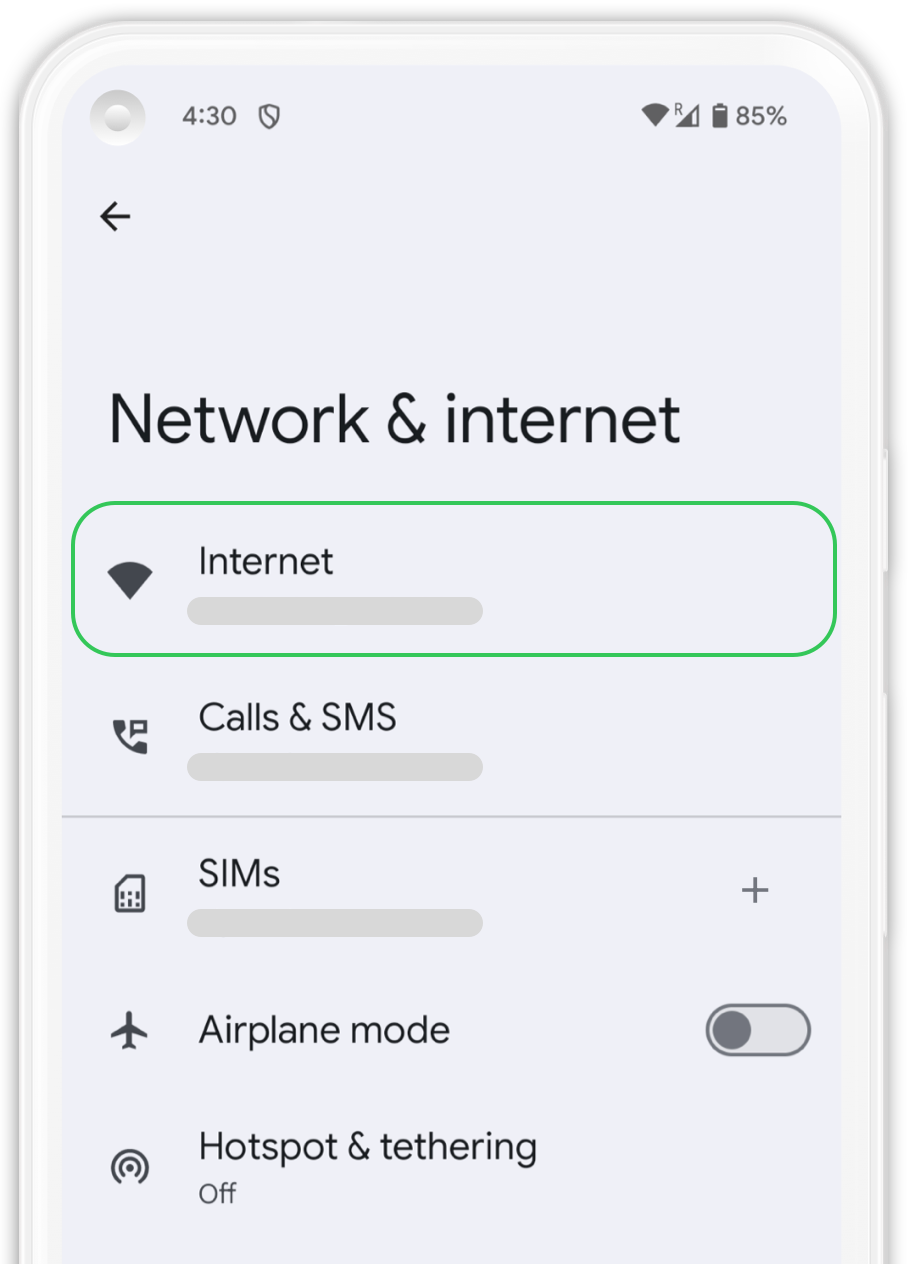
Y «Red e Internet”, haga clic en el «SIM» para añadir tu nueva eSIM.
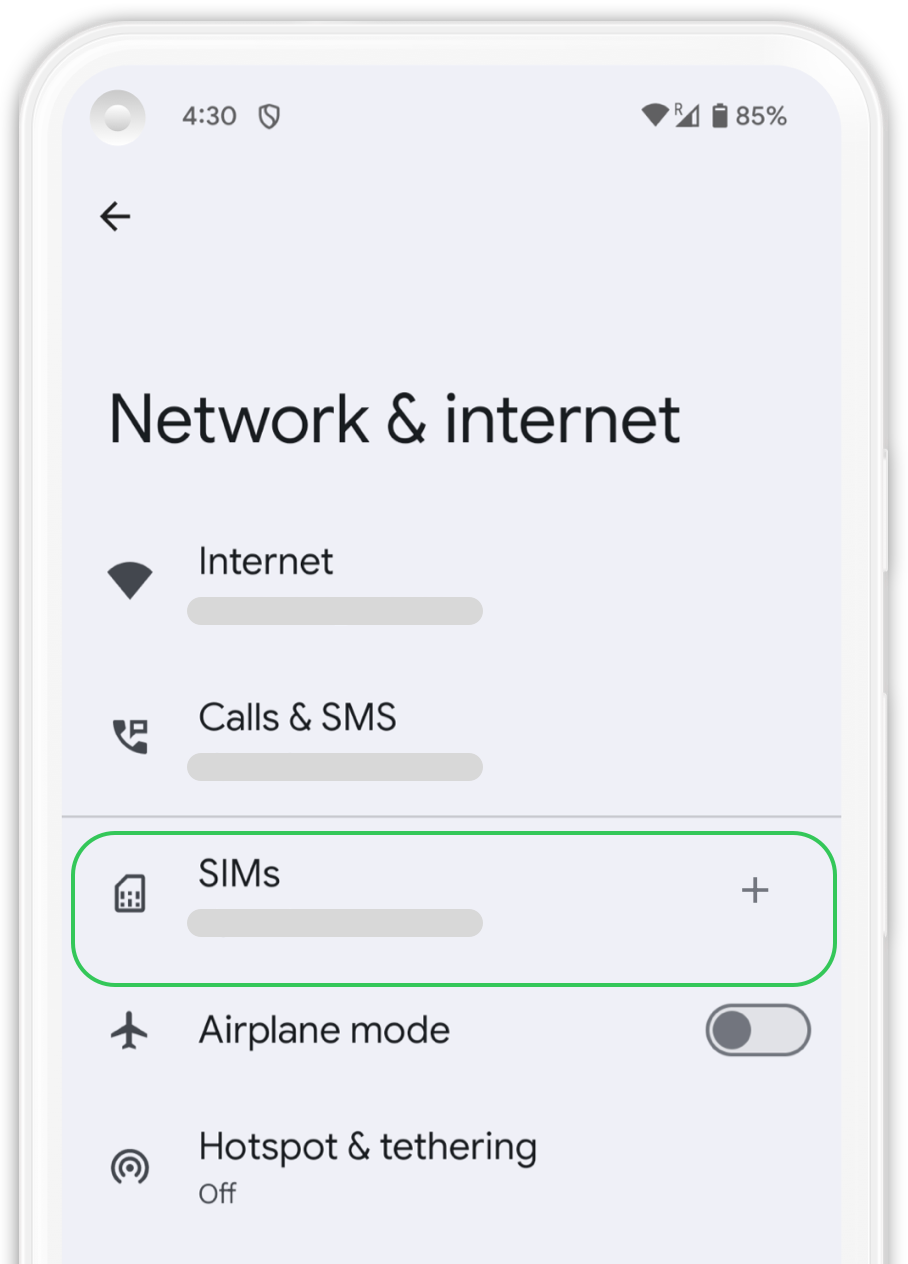
En la pestaña «SIM», pulse «Añadir SIMAparecerá un mensaje que dice «Comprobando información de red...”, espere unos segundos y continúe con el proceso.
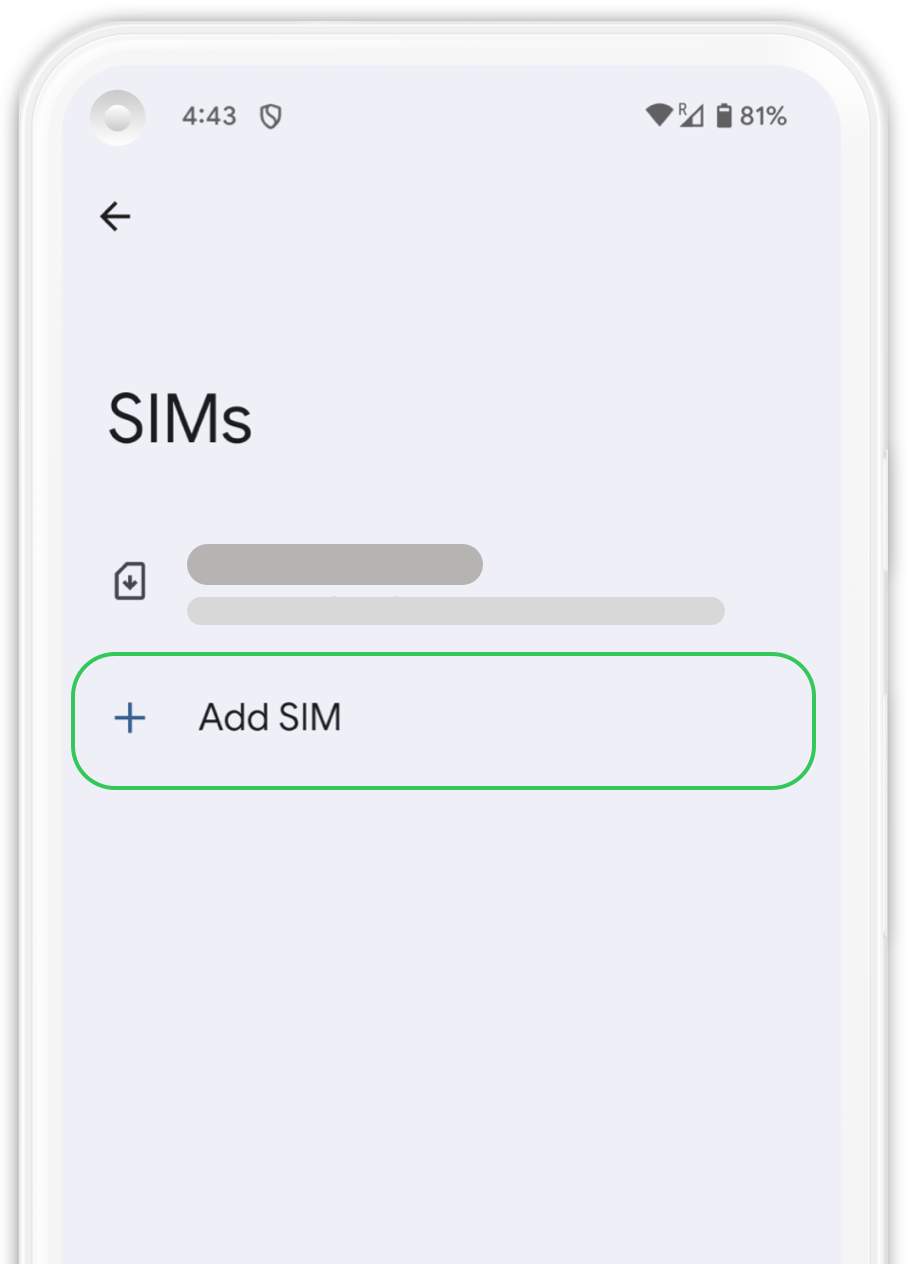
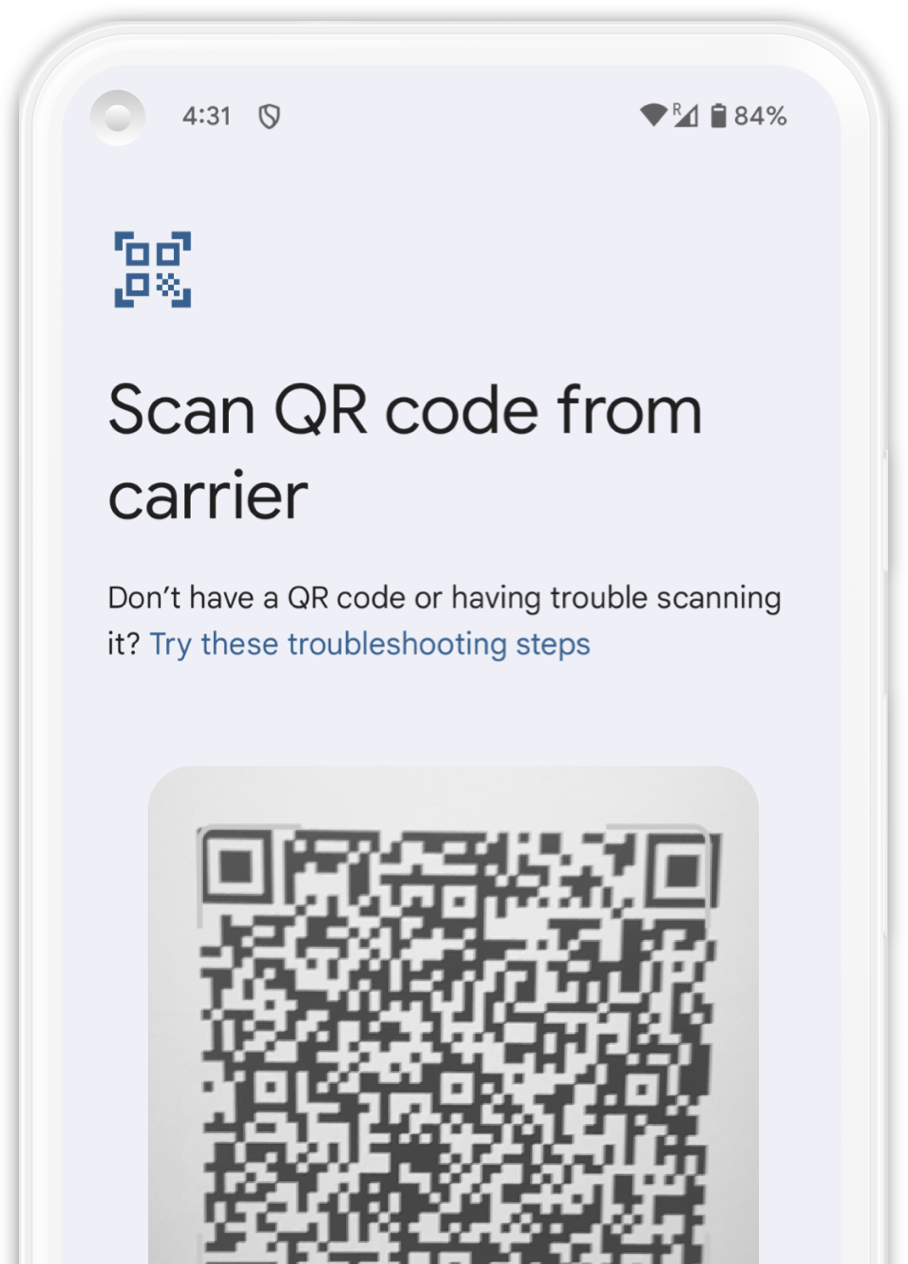
Escanee el código QR que le proporcionamos apuntando con el recuadro que aparece en la pantalla hacia el código QR. Espere unos segundos. hasta que se identifique el plan. Pulse «Descargar» para añadirlo a tu dispositivo.
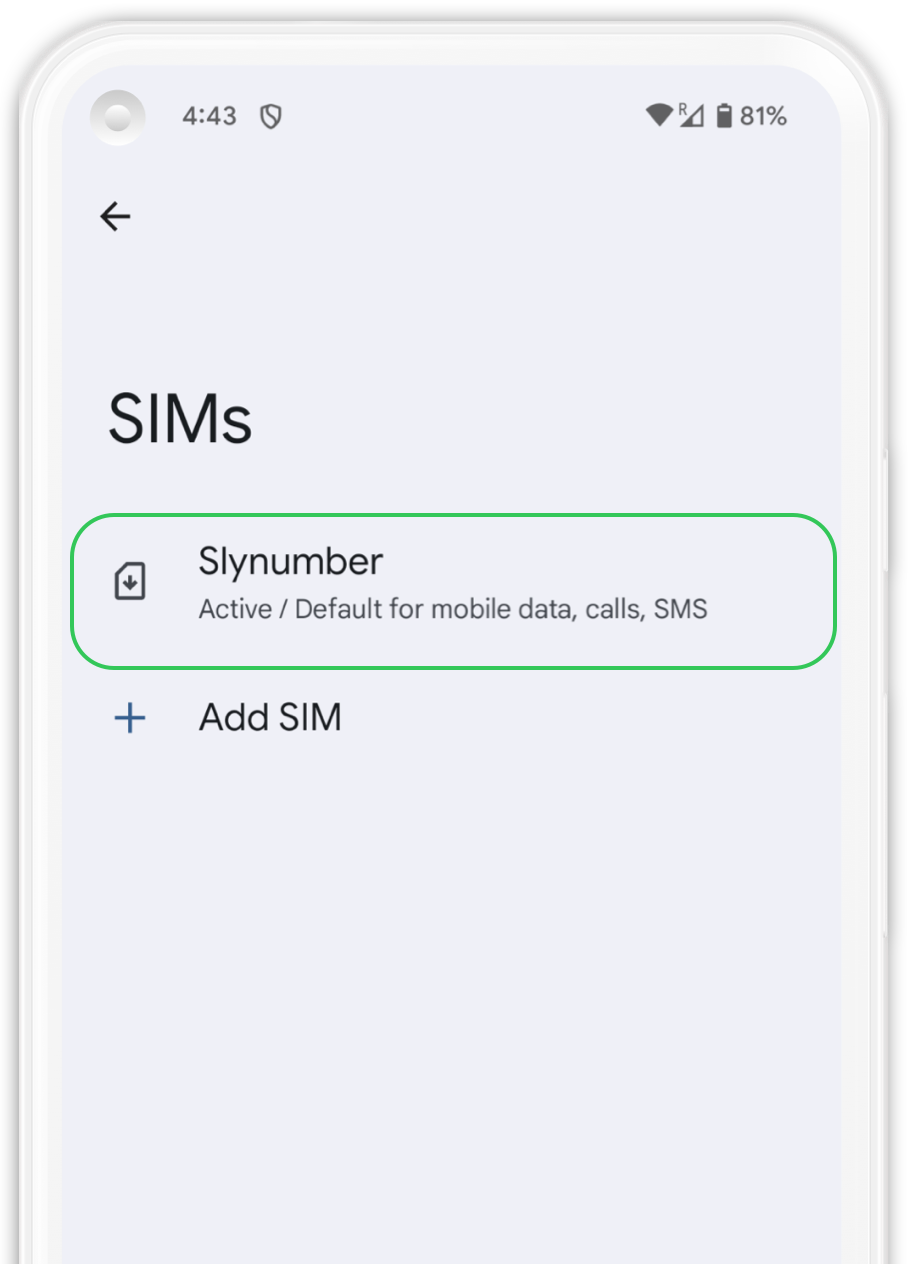
Tu eSIM asociada a SLYNUMBER ya está instalada. Te recomendamos que etiquetes tu nueva eSIM, simplemente Haga clic en su nuevo plan y seleccione el icono de edición. en la esquina superior derecha y nombrándolo «Slynumber».
1. Abre "Ajustes" y luego ve a "Red e Internet".
2. Selecciona tu plan de SLYNUMBER de la lista.
3. Activa tu nuevo plan haciendo clic en la opción "Usar SIM".
4. Selecciona tu plan de datos de SLYNUMBER entre las opciones que aparecen en pantalla.
5. Desplázate hasta encontrar "Roaming" y actívalo. Asegúrate de desactivar tu línea principal para evitar cargos adicionales
Antes de comenzar la instalación manual, tenga en cuenta lo siguiente:
1. Asegúrate de tener el código de activación de Android que te proporcionamos cuando compraste la eSIM.
2. Asegúrate de tener una conexión a Internet estable durante todo el proceso de instalación.
Ve a la configuración de tu teléfono móvil y luego a «Red e Internet”. Comprueba que tienes una conexión a Internet estable (Wi-Fi o datos móviles).
Y «Red e Internett», haga clic en «SIM» para añadir tu nueva eSIM.
En la pestaña «SIM», pulse «Añadir SIMAparecerá un mensaje que dice «Comprobando información de red...”, espere unos segundos y continúe con el proceso.
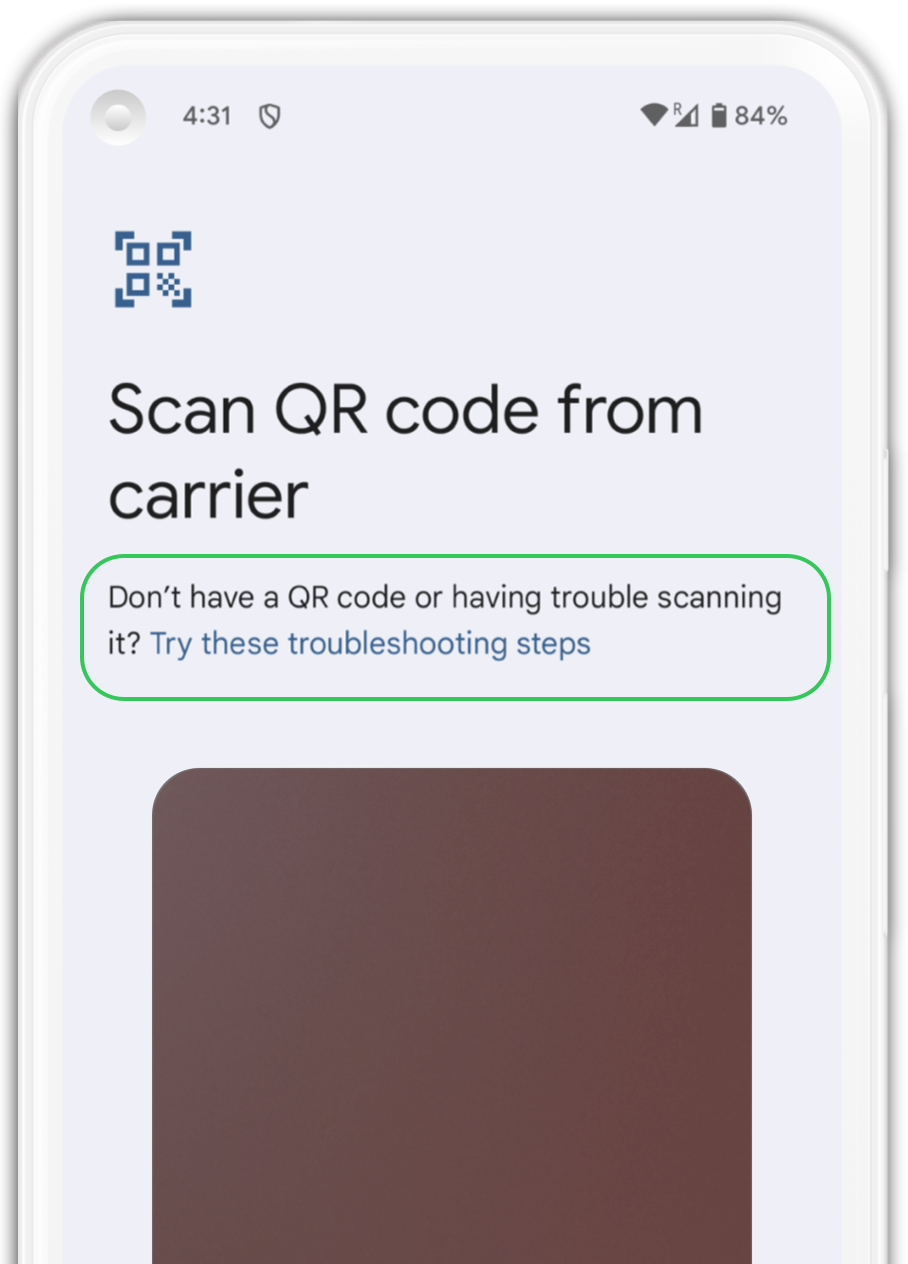
Haga clic en «Prueba estos pasos para solucionar el problema.», encontrarás una opción en esta pestaña para instalar tu eSIM manualmente.
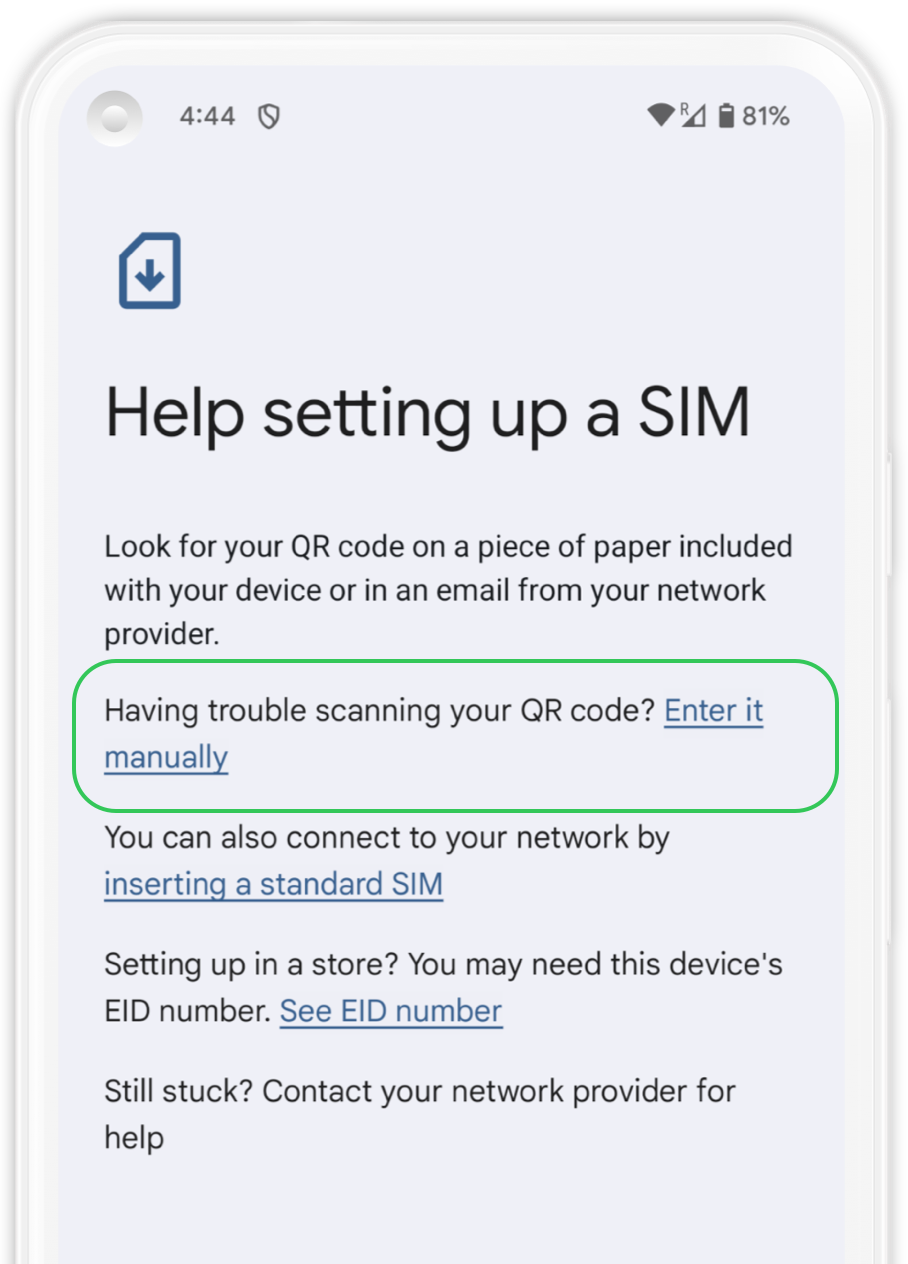
Localice la sección marcada con un círculo y haga clic en «Introducir manualmente» opción.
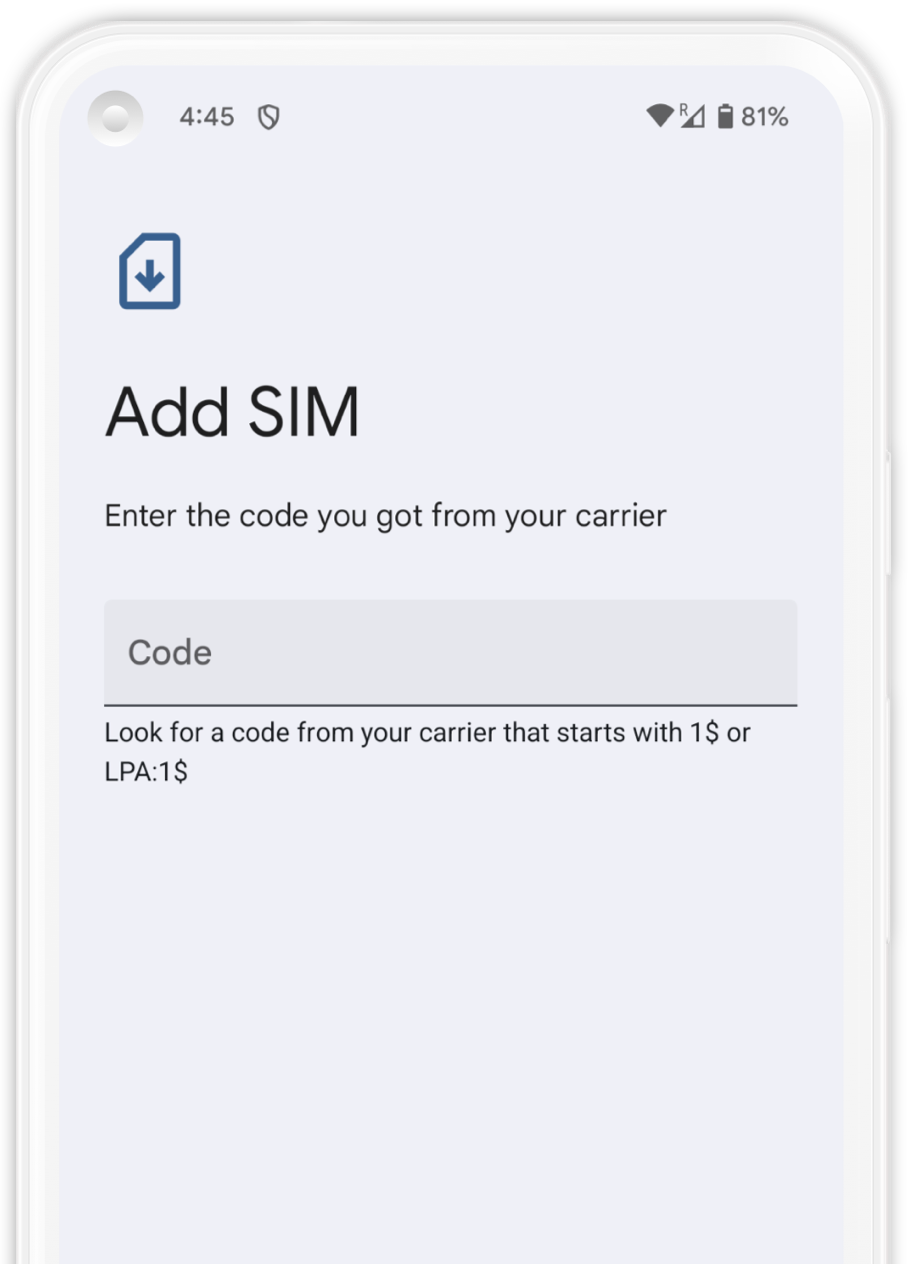
Copie y pegue el código de instalación manual para Android. para instalar manualmente tu eSIM. Pulsa «Continuar» y espera un momento.Unos segundos hasta que se identifique el plan. Pulse «Descargar» para añadirlo a su dispositivo.
Tu eSIM asociada a SLYNUMBER ahora está instalado. Te recomendamos que etiquetes tu nueva eSIM. Para ello, solo tienes que hacer clic en tu nuevo plan, seleccionar el icono de edición situado en la esquina superior derecha y asignarle el nombre «Slynumber».
1. Abre "Ajustes" y luego ve a "Red e Internet".
2. Selecciona tu plan de SLYNUMBER de la lista.
3. Activa tu nuevo plan haciendo clic en la opción "Usar SIM".
4. Selecciona tu plan de datos de SLYNUMBER entre las opciones que aparecen en pantalla.
5. Desplázate hasta encontrar "Roaming" y actívalo. Asegúrate de desactivar tu línea principal para evitar cargos adicionales.
Entendemos que este proceso puede ser confuso. ¡No dudes en comunicarte con nosotros si tienes alguna pregunta o necesitas más ayuda!
Disponible en la App Store de iOS y en Google Play Store.
